Noch auf Retailed classic? Classic-Anleitungen (Englisch)
Benachrichtigungen, Layout und Design
Wähle, wo dich jede Benachrichtigung erreicht, lege Ruhezeiten fest, bestimme, welche E-Mails du bekommst, und ändere Layout und Design der App.
Benachrichtigungen wählen
Einstellungen › Profil enthält, was nur dir gehört: deine Benachrichtigungen, deine E-Mails und wie Retailed aussieht. Unter Benachrichtigungen legst du fest, wo dich jede Benachrichtigung erreicht: In der App, als Push auf dem Handy oder per E-Mail. Diese Einstellungen gelten nur für dich und nur für dieses Konto.
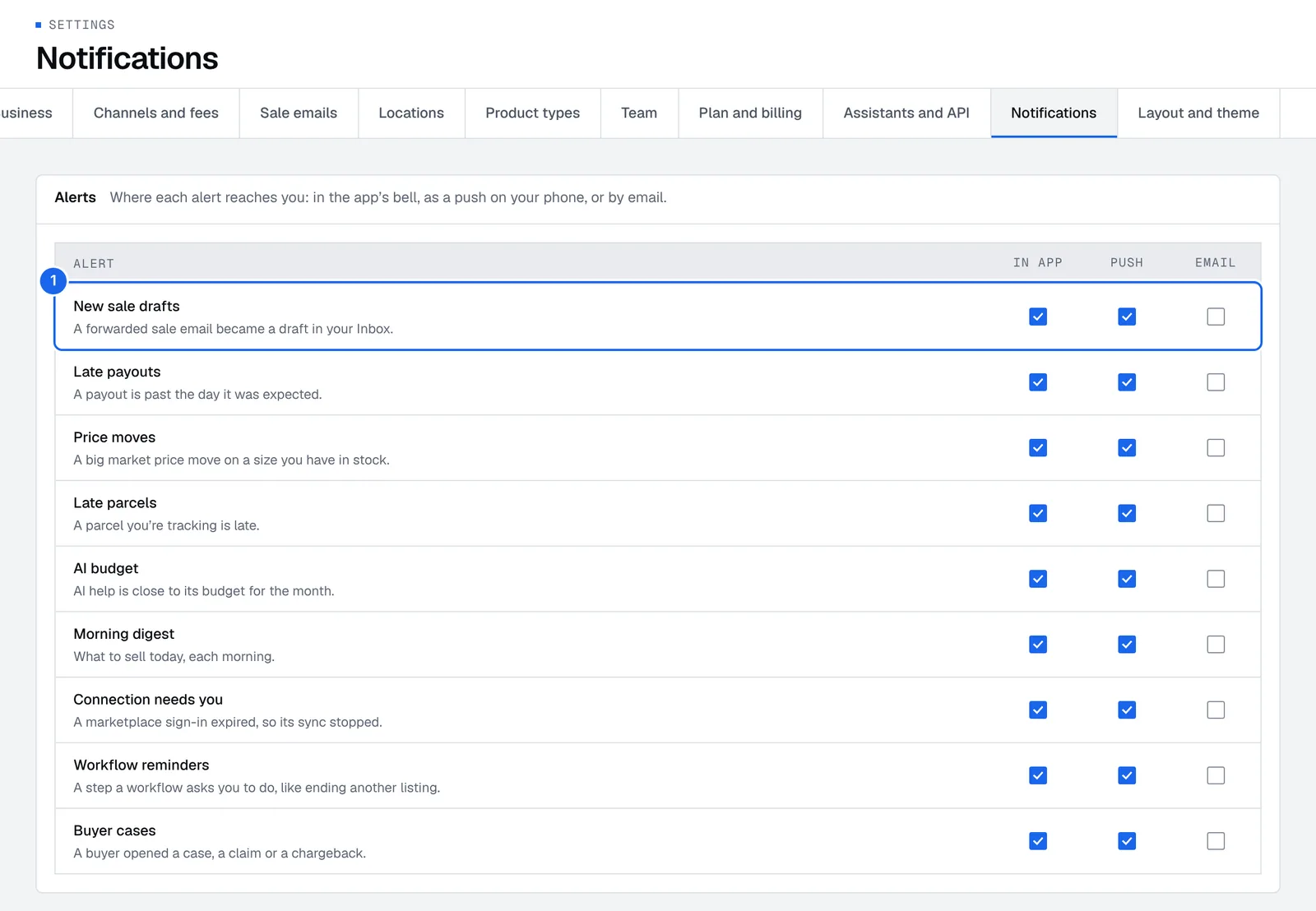
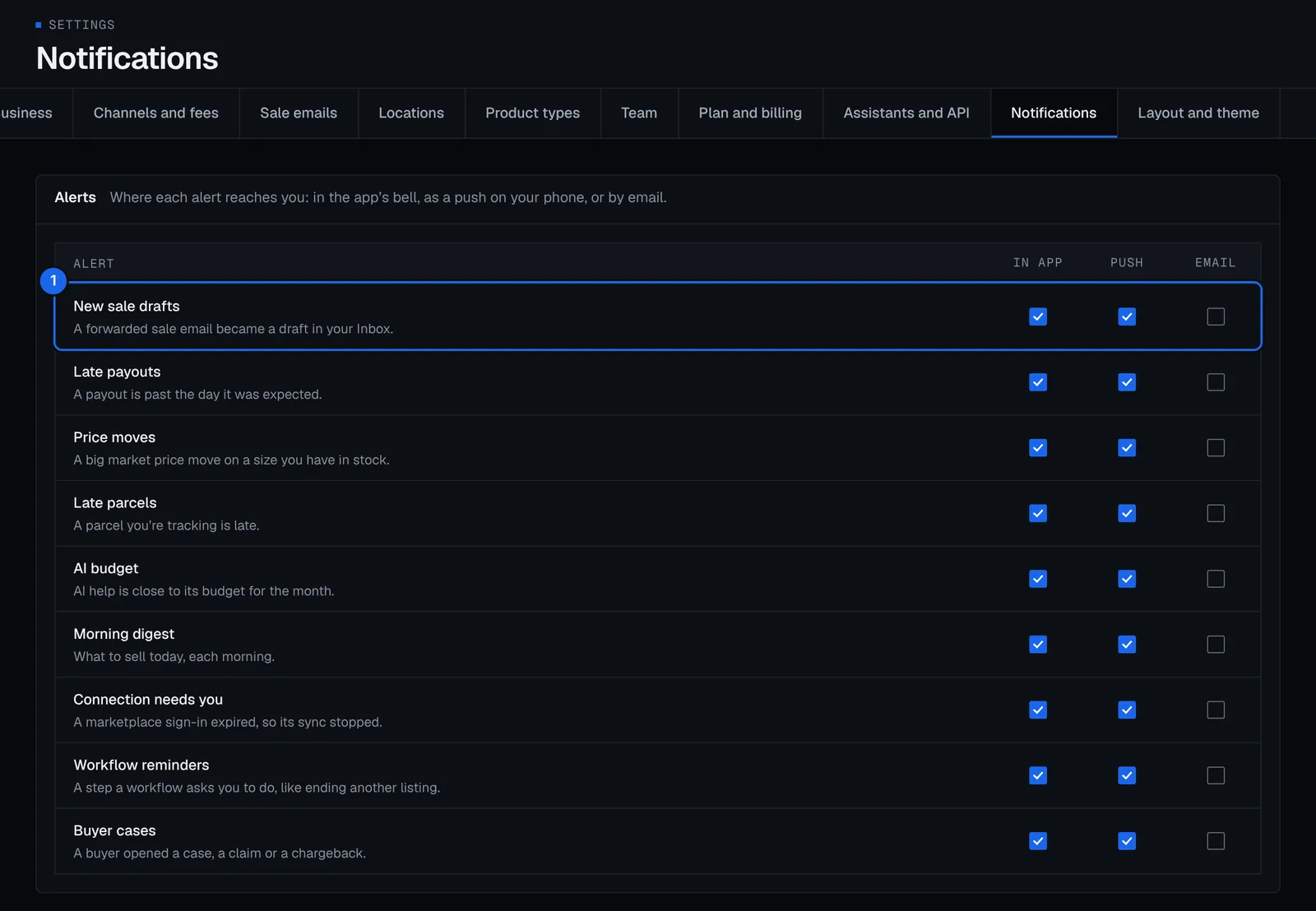
- Öffne Einstellungen › Profil und geh zu Benachrichtigungen.
- Aktiviere für jede Benachrichtigung (Markierung 1 zeigt eine Zeile) In der App, Push oder E-Mail. Du kannst mehrere aktivieren oder keine. Zu den Benachrichtigungen gehören:
- Neue Verkaufsentwürfe: Eine weitergeleitete Verkaufs-E-Mail ist zu einem Entwurf in deinem Posteingang geworden.
- Überfällige Auszahlungen: Eine Auszahlung ist über den erwarteten Tag hinaus.
- Preisbewegungen: Ein starker Marktpreissprung bei einer Größe, die du auf Lager hast.
- Verspätete Pakete: Ein Paket, das du verfolgst, ist verspätet.
- Käuferfälle: Ein Käufer hat einen Fall, eine Reklamation oder eine Rückbuchung eröffnet.
- Verbindung prüfen: Die Anmeldung bei einem Marktplatz ist abgelaufen, deshalb ist die Synchronisierung gestoppt.
- Morgenübersicht: Was du heute verkaufen solltest, jeden Morgen.
- KI-Budget: Die KI-Hilfe ist nah an ihrem Monatsbudget.
- Workflow-Erinnerungen: Ein nächster Schritt, an den Retailed dich erinnert, etwa das andere Angebot eines Artikels zu beenden, nachdem er verkauft ist.
- Aktiviere Gleichzeitige Benachrichtigungen bündeln, um mehrere Benachrichtigungen als eine zu bekommen.
- Klicke auf Speichern.
Ruhezeiten festlegen
Aktiviere Pushs nachts pausieren und lege Von und Bis fest: In diesem Zeitraum kommen keine Pushs. Sie warten und kommen gesammelt, wenn er endet.
E-Mails wählen
Wähle unter den E-Mails die Tipps, Rückblicke und Updates, die du willst, etwa Wochenüberblick, Posteingang-Übersicht, Auszahlung angekommen, Monat abgeschlossen, Steuer-Check (DAC7) und Produkt-Updates. Der Steuer-Check warnt dich, bevor du auf einer Plattform in einem Jahr 30 Verkäufe oder 2.000 € erreichst, die Grenze, ab der die Plattform dich nach DAC7 meldet. Jede E-Mail hat außerdem einen Abmeldelink.
E-Mails zu Anmeldung, Sicherheit und Abrechnung, etwa dein Anmeldecode oder eine neue Anmeldung, kommen immer. Du kannst sie nicht abschalten.
Layout und Design ändern
Wie Retailed aussieht, stellst du auf derselben Seite ein, unter Layout und Design.
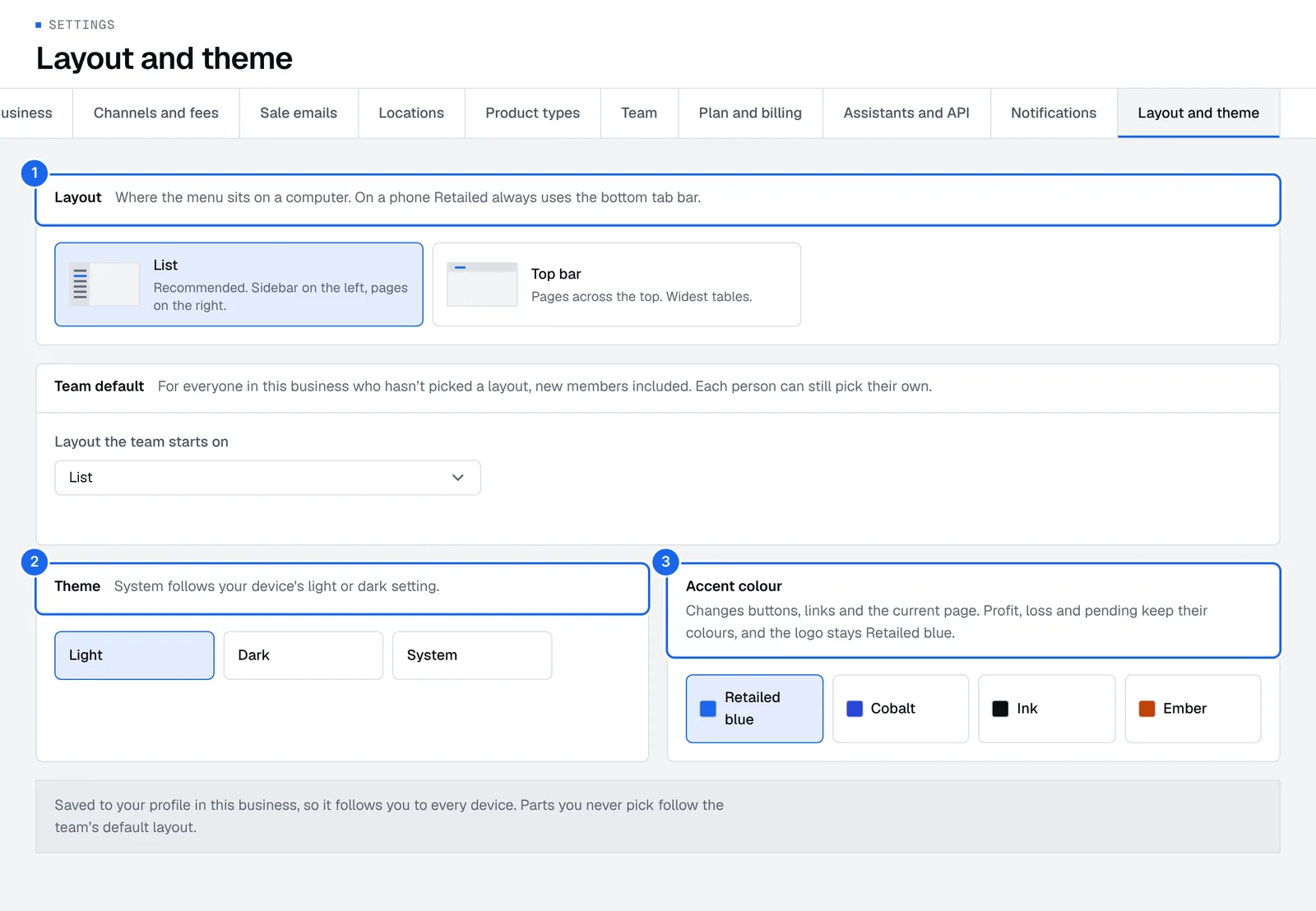
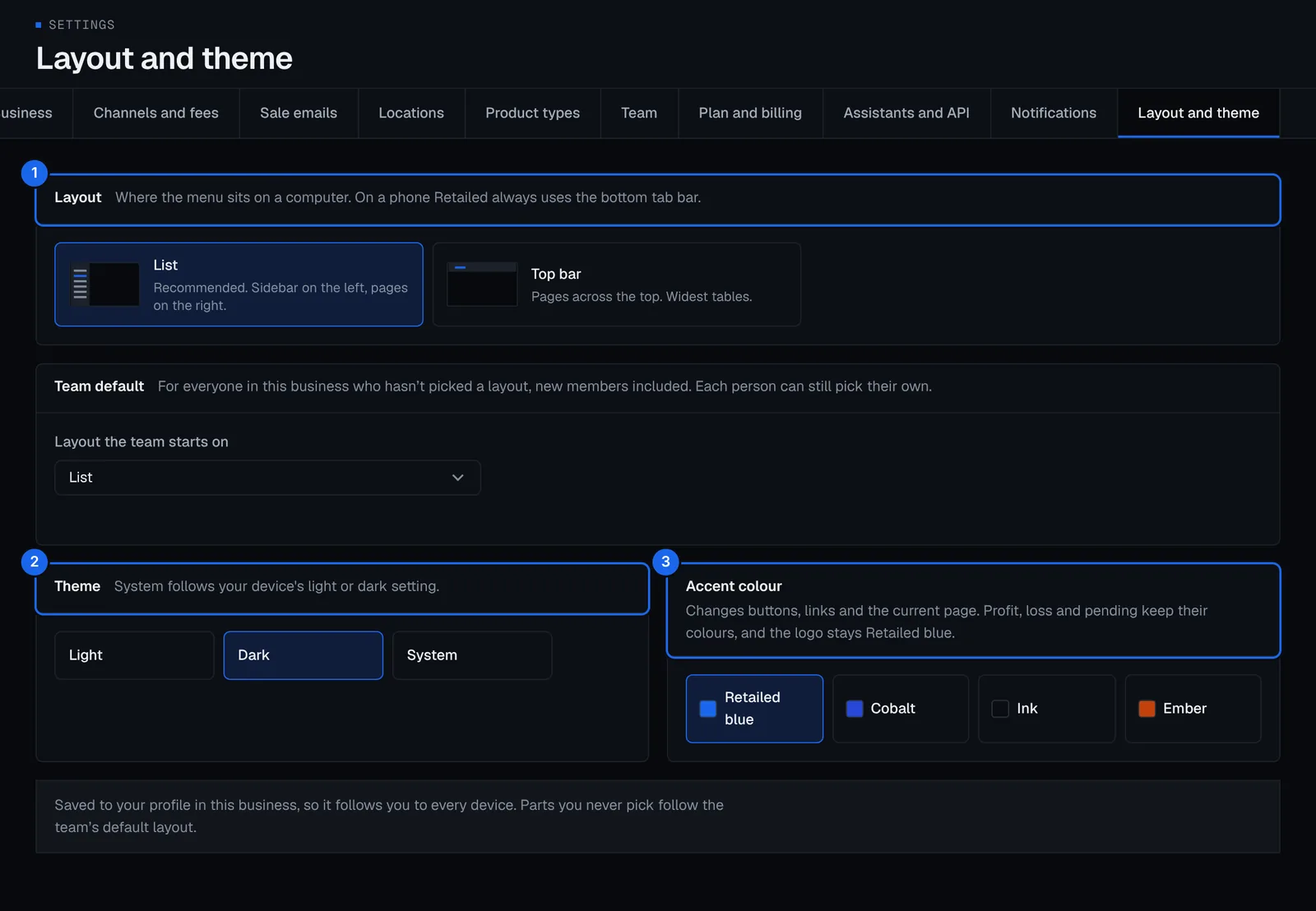
- Öffne Einstellungen › Profil.
- Wähle ein Layout: Liste, mit der Seitenleiste links (empfohlen), oder Obere Leiste, mit den Seiten oben quer für die breitesten Tabellen. Auf dem Handy nutzt Retailed immer die Tab-Leiste unten.
- Wähle ein Design: Hell, Dunkel oder System, das deinem Gerät folgt.
- Wähle eine Akzentfarbe für Buttons, Links, die aktuelle Seite und das Logo in der App: Retailed-Blau, Kobalt, Tinte oder Glut. Gewinn, Verlust und Ausstehendes behalten ihre Farben.
Ab Pro bekommst du mehr Farben (Petrol, Grün, Violett, Pink, Bernstein, Schiefer), Eigene Farbe per Hex-Code und Wie mein Shop, das eine Farbe aus einem Screenshot deines Shops oder deinem Logo wählt. Retailed passt eine eigene Farbe so an, dass Text darauf lesbar bleibt.
Die Handy-App behält ihr eigenes Layout und folgt deinem Design und deiner Akzentfarbe.
Deine Wahl wird in deinem Profil in diesem Unternehmen gespeichert und folgt dir so auf jedes Gerät. Wer die Einstellungen des Kontos verwaltet, kann außerdem das Standardlayout des Teams für alle festlegen, die noch keins gewählt haben.
API-Schlüssel
Erstelle einen persönlichen API-Schlüssel, nutze die Retailed-API aus Skript, Tabelle oder Zapier und benenne Schlüssel um oder widerrufe sie.
Sicherheit und Datenschutz
Anmelden ohne Passwort, wer was im Konto sieht, was die KI liest und nie mit deinen Daten tut, und wie du alles exportierst oder löschst.