Usi ancora Retailed classic? Guide classic (in inglese)
Notifiche, layout e tema
Scegli dove ti arriva ogni avviso, imposta le ore di silenzio, scegli quali email ricevere e cambia layout e tema dell’app.
Scegliere gli avvisi
Impostazioni › Profilo contiene ciò che è solo tuo: i tuoi avvisi, le tue email e l’aspetto di Retailed. Sotto Notifiche, imposta dove ti arriva ogni avviso: Nell’app, come Push sul telefono o per Email. Queste impostazioni sono tue, solo per questo account.
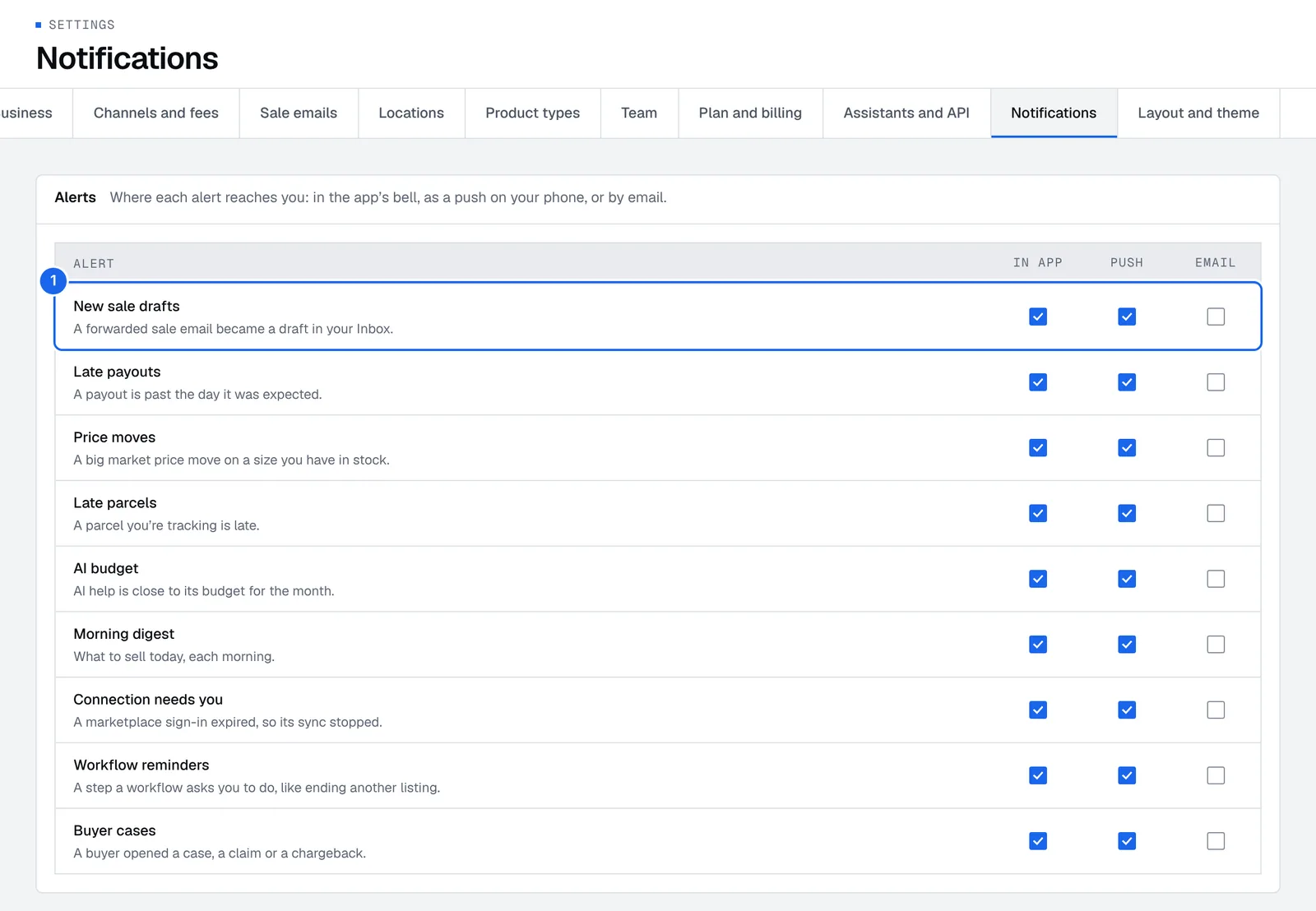
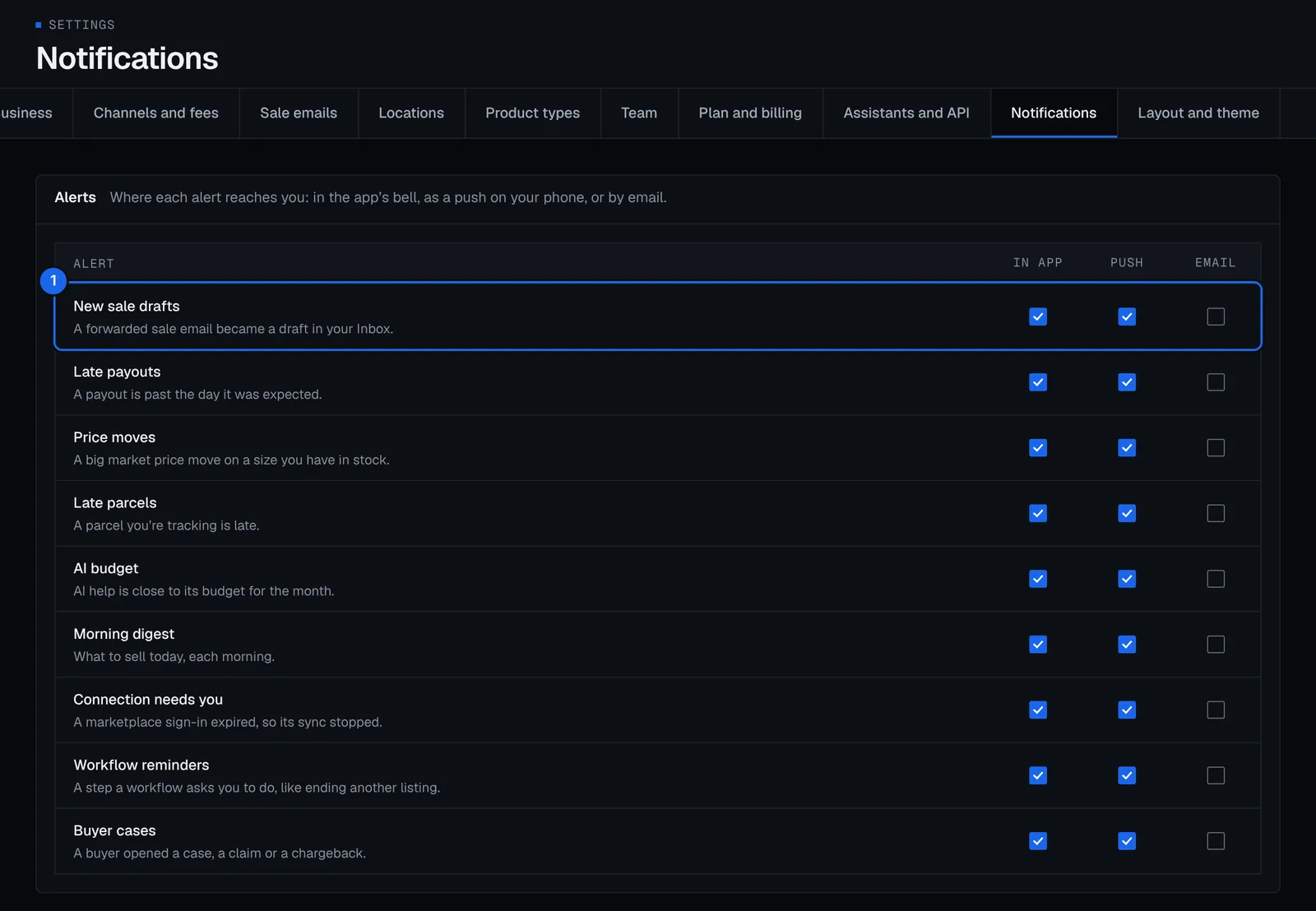
- Apri Impostazioni › Profilo e vai a Notifiche.
- Per ogni avviso (il richiamo 1 mostra una riga), attiva Nell’app, Push o Email. Puoi attivarne più di uno, o nessuno. Gli avvisi includono:
- Nuove bozze di vendita: un’email di vendita inoltrata è diventata una bozza nella tua Inbox.
- Accrediti in ritardo: un accredito ha superato il giorno previsto.
- Movimenti di prezzo: un forte movimento del prezzo di mercato su una taglia che hai in magazzino.
- Pacchi in ritardo: un pacco che stai tracciando è in ritardo.
- Contestazioni degli acquirenti: un acquirente ha aperto una contestazione, un reclamo o un chargeback.
- Connessione da controllare: l’accesso a un marketplace è scaduto, quindi la sincronizzazione si è fermata.
- Riepilogo del mattino: cosa vendere oggi, ogni mattina.
- Budget IA: l’aiuto IA è vicino al budget del mese.
- Promemoria di lavoro: un passaggio che Retailed ti ricorda, come chiudere l’altro annuncio di un articolo appena venduto.
- Attiva Raggruppa gli avvisi che arrivano insieme per ricevere più avvisi come uno solo.
- Premi Salva.
Impostare le ore di silenzio
Attiva Metti in pausa le push di notte e imposta Dalle e Alle: in quella fascia non arrivano push. Aspettano e arrivano tutte insieme quando finisce.
Scegliere le email
Tra le email, scegli i consigli, i riepiloghi e gli aggiornamenti che vuoi, come Riepilogo settimanale, Riepilogo Inbox, Accredito arrivato, Mese chiuso, Controllo fiscale (DAC7) e Novità del prodotto. Il controllo fiscale ti avvisa prima che tu arrivi a 30 vendite o 2.000 € su una piattaforma in un anno, la soglia oltre la quale la piattaforma ti segnala ai sensi della DAC7. Ogni email ha anche un link per disiscriversi.
Le email di accesso, sicurezza e fatturazione, come il codice di accesso o un nuovo accesso, arrivano sempre. Non puoi disattivarle.
Cambiare layout e tema
L’aspetto di Retailed si imposta nella stessa pagina, sotto Layout e tema.
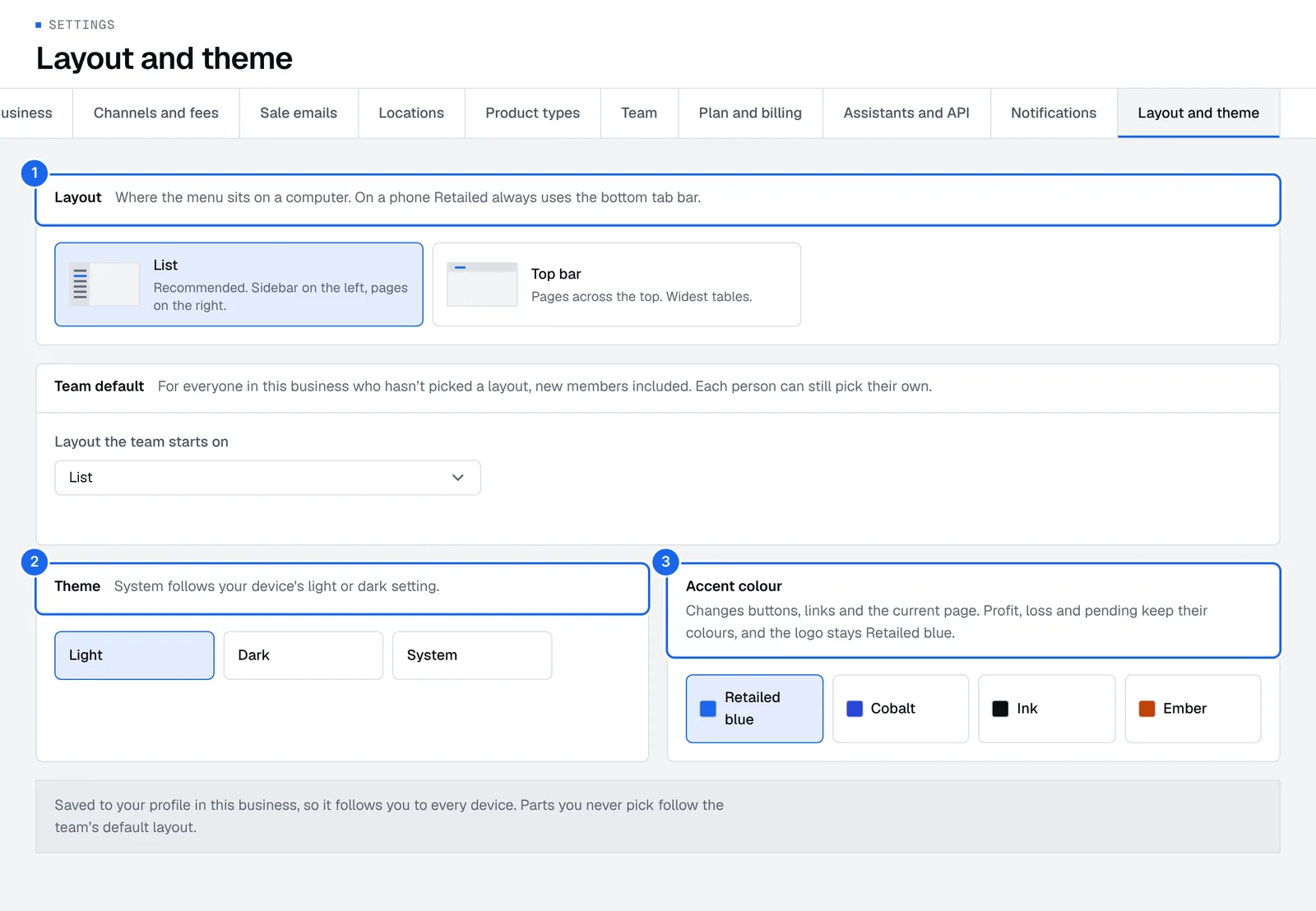
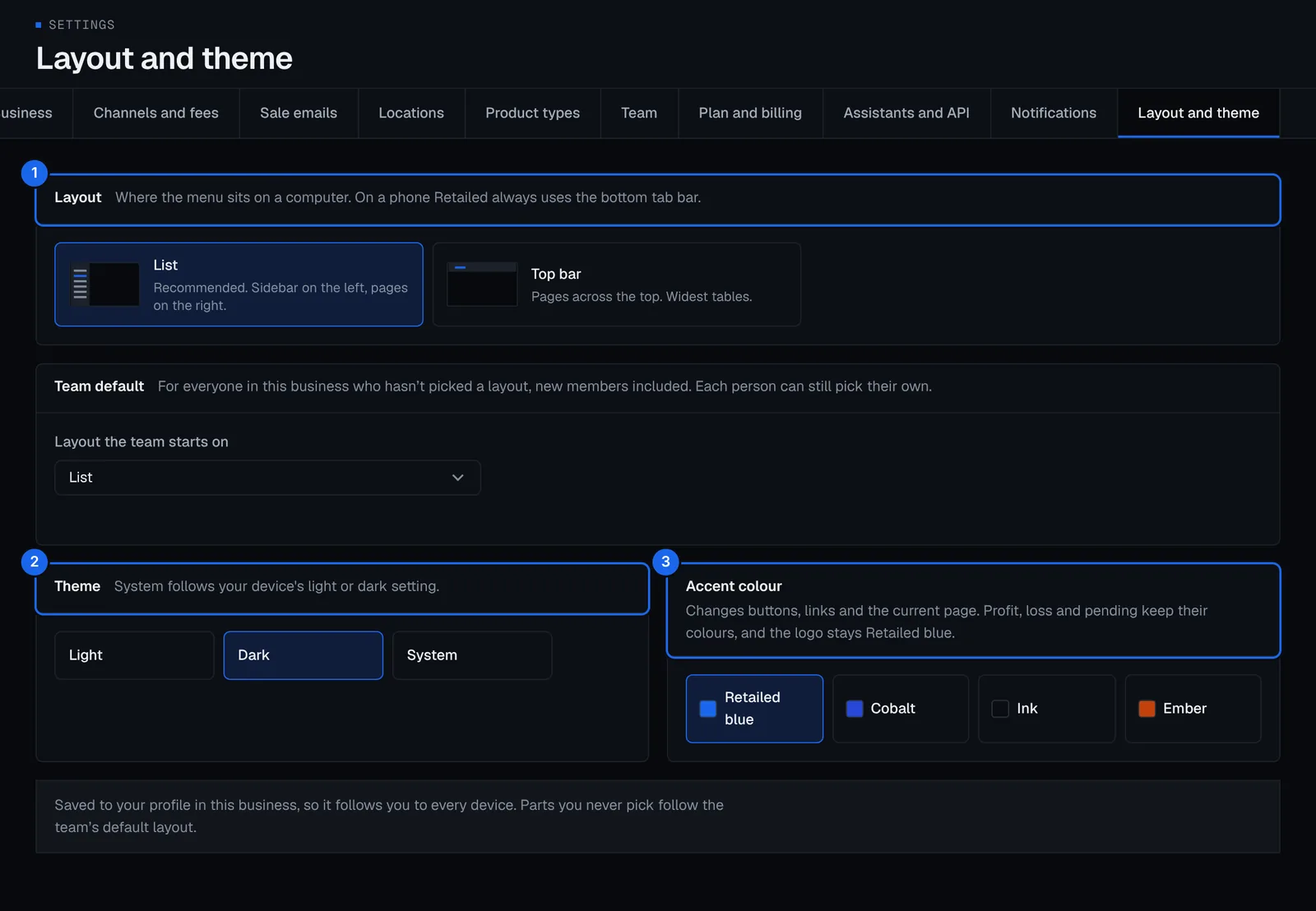
- Apri Impostazioni › Profilo.
- Scegli un layout: Elenco, con la barra laterale a sinistra (consigliato), o Barra in alto, con le pagine in alto per avere tabelle più larghe. Sul telefono, Retailed usa sempre la barra delle schede in basso.
- Scegli un tema: Chiaro, Scuro o Sistema, che segue il tuo dispositivo.
- Scegli un Colore principale per pulsanti, link, pagina attuale e logo nell’app: Blu Retailed, Cobalto, Inchiostro o Brace. Guadagno, perdita e in attesa mantengono i loro colori.
Da Pro in su hai più colori (Verde acqua, Verde, Viola, Rosa, Ambra, Ardesia), Il tuo colore da un codice esadecimale e Come il mio negozio, che sceglie un colore da uno screenshot del tuo negozio o dal tuo logo. Retailed regola un colore personalizzato perché il testo sopra resti leggibile.
L’app mobile mantiene il suo layout e segue tema e colore principale.
La tua scelta viene salvata nel tuo profilo in questa attività, quindi ti segue su ogni dispositivo. Chi gestisce le impostazioni dell’account può anche impostare il layout predefinito del team per chi non ne ha scelto uno.
Chiavi API
Crea una chiave API personale, usala per chiamare l’API di Retailed da uno script, un foglio di calcolo o Zapier, e rinominala o revocala.
Sicurezza e privacy
Come accedi senza password, chi vede cosa nel tuo account, cosa legge l’IA e cosa non fa mai con i tuoi dati, e come esportare o eliminare tutto.