Guida perInbox e inoltro email →
Usi ancora Retailed classic? Guide classic (in inglese)
Email di vendita
Inoltra le email dei marketplace al tuo indirizzo Retailed, a mano o con una regola in Gmail, Outlook o iCloud: ogni vendita diventa una bozza nell’Inbox.
Inoltra le email che ti mandano i marketplace e i negozi al tuo indirizzo Retailed: vendite, acquisti, accrediti, rimborsi e aggiornamenti di spedizione. Ognuna diventa una bozza nella tua Inbox da confermare. Retailed non accede mai alla tua casella di posta: gli arrivano solo le email che inoltri.
Retailed legge le email di eBay, Vinted, StockX, Vestiaire Collective e Wethenew con regole proprie. Con la lettura IA attiva, Retailed AI legge le email di leboncoin, Laced, Hypeboost, GOAT, Alias e Poizon, e quelle che inoltri da qualsiasi altro marketplace o negozio (vedi Lettura IA).
Trovare il tuo indirizzo Retailed
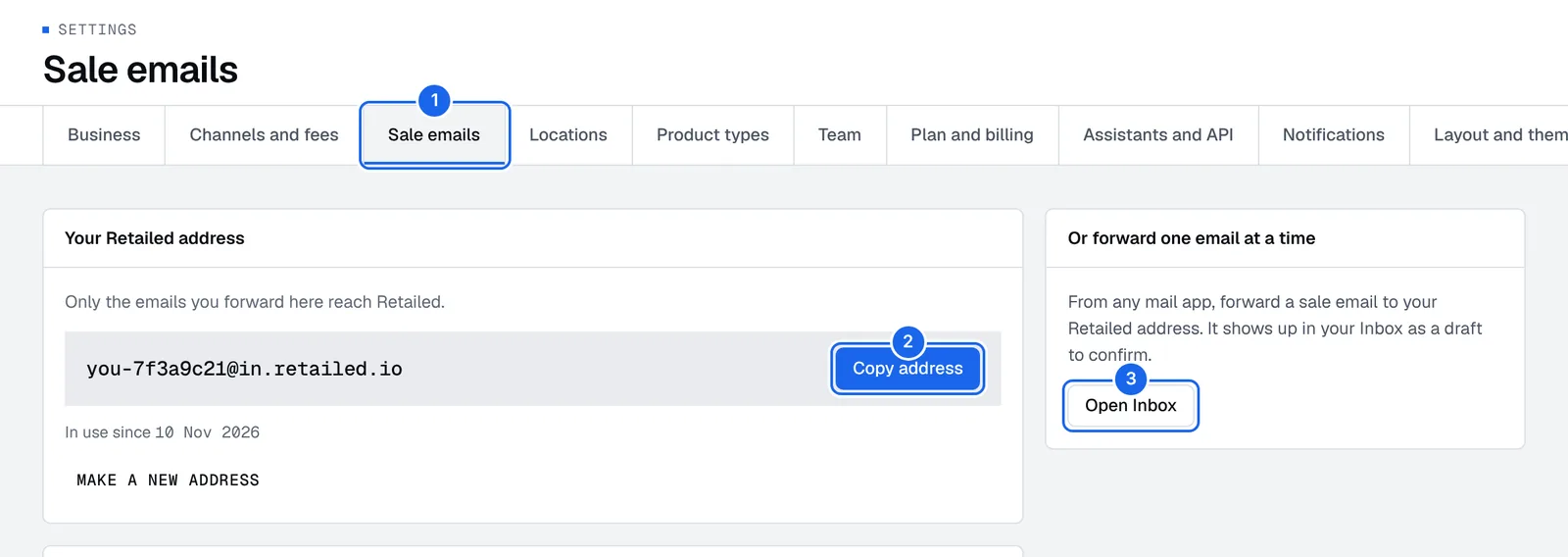
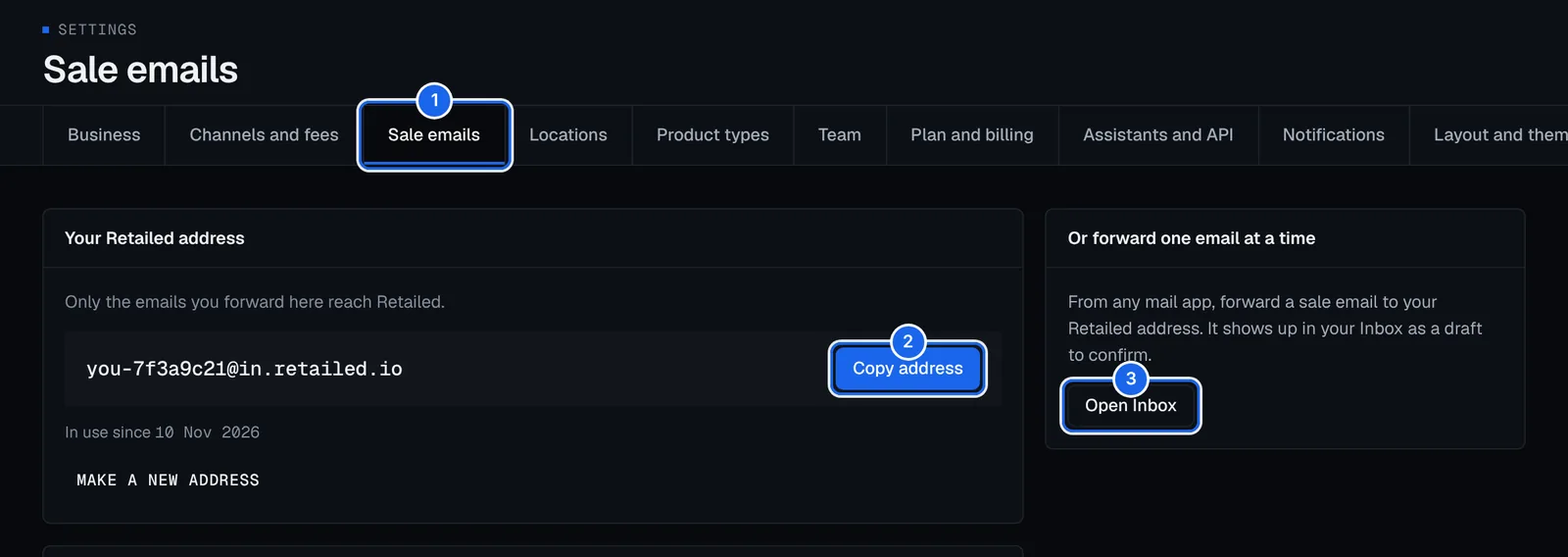
- Apri Impostazioni › Inoltro.
- In Il tuo indirizzo Retailed, premi Copia indirizzo. È simile a
[email protected]ed è solo tuo. - Più tardi, premi Apri l’Inbox per vedere le bozze create dalle tue email.
Ogni attività ha il suo indirizzo. Se gestisci più attività, inoltra le email di ogni negozio all’indirizzo della sua attività.
Inoltrare una email alla volta
Funziona in qualsiasi app di posta, sul computer o sul telefono, Yahoo compreso.
- Apri un’email di vendita, per esempio «Il tuo articolo è stato venduto» di Vinted.
- Premi Inoltra nella tua app di posta.
- Incolla il tuo indirizzo Retailed come destinatario e invia. Non serve scrivere nulla.
- Entro un minuto, la vendita compare nella tua Inbox come bozza da confermare.
Inoltra l’email intera, non uno screenshot: Retailed ci legge il numero d’ordine, il prezzo, le commissioni e l’articolo.
Inoltrare tutte le email di vendita con una regola
Una regola della casella di posta inoltra per te le email dei marketplace appena arrivano: vendite, accrediti, rimborsi, ordini, aggiornamenti di spedizione e fatture delle commissioni. Retailed lascia fuori dalla tua Inbox messaggi, offerte e newsletter. In Impostazioni › Inoltro, scegli la tua App di posta per vedere questi stessi passaggi con i pulsanti per copiare ogni riga.
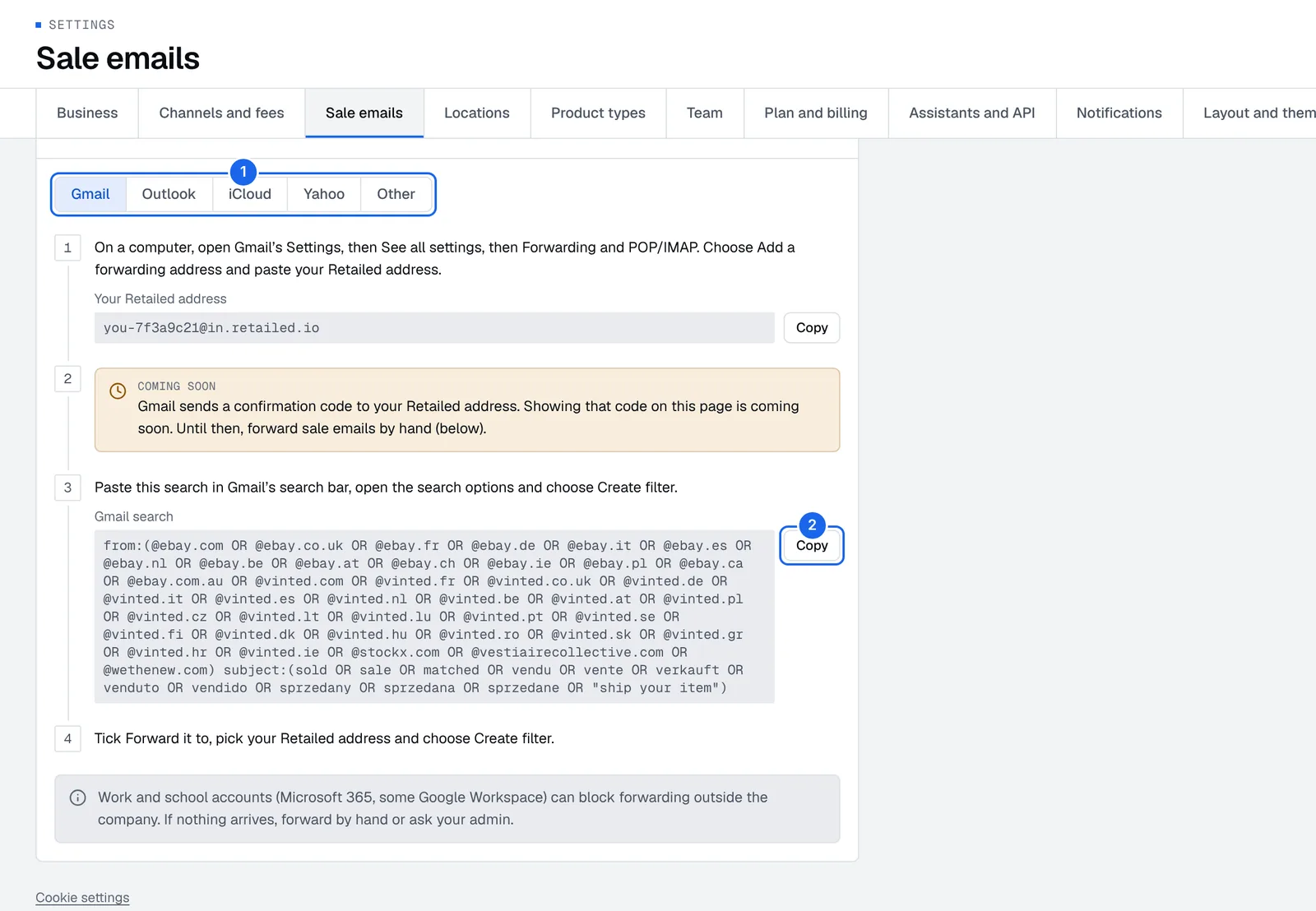
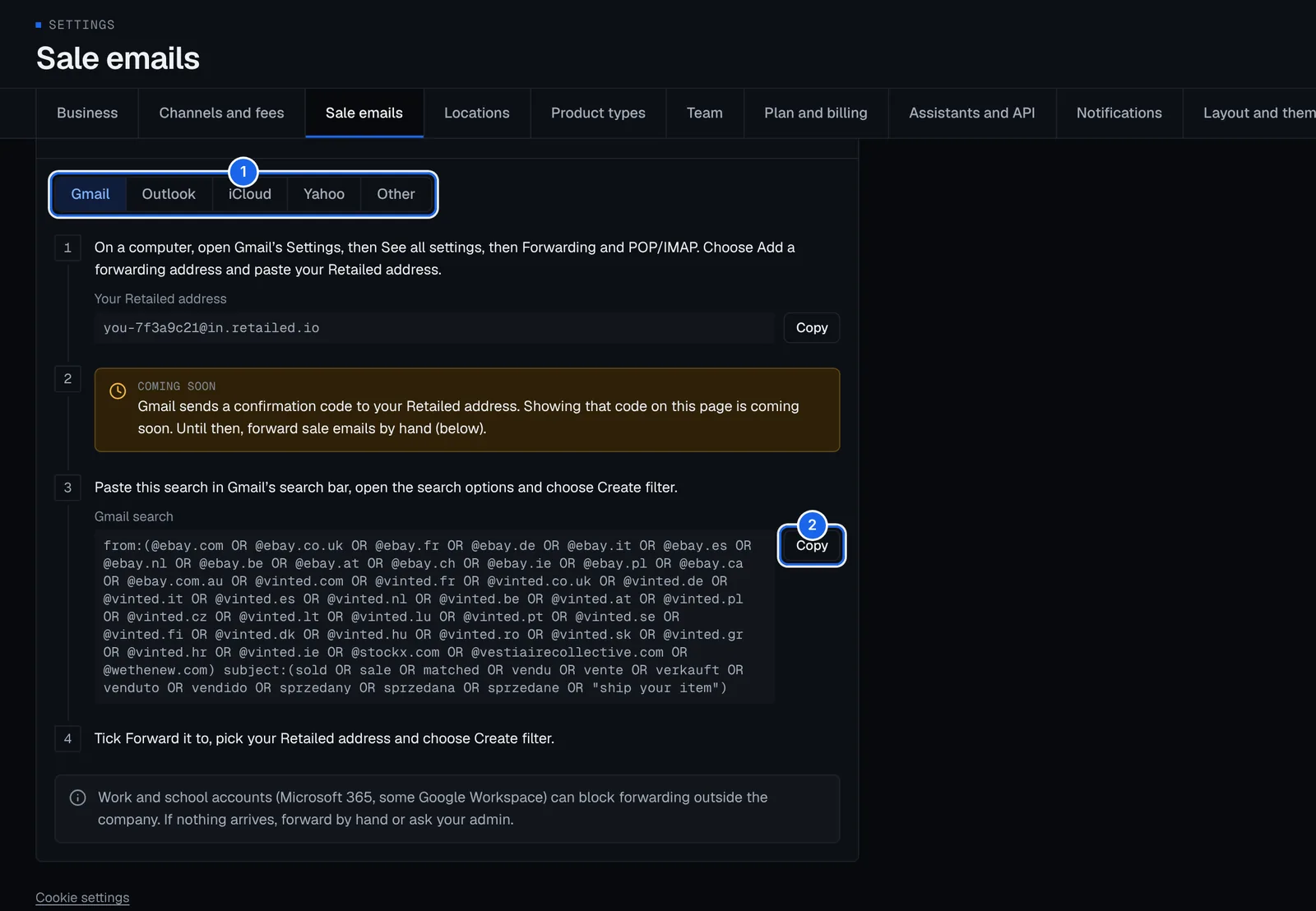
- Scegli la tua app di posta: Gmail, Outlook, iCloud, Yahoo o Altro.
- Premi Copia accanto a una riga per copiarla, come il tuo indirizzo o la ricerca per Gmail.
- Segui i passaggi per la tua app di posta, qui sotto.
Gmail
Gmail ti chiede di confermare un nuovo indirizzo di inoltro con un codice che invia a quell’indirizzo. Retailed ti mostra quel codice.
- Sul computer, apri Gmail, premi l’icona dell’ingranaggio, poi Visualizza tutte le impostazioni.
- Apri la scheda Inoltro e POP/IMAP e premi Aggiungi un indirizzo di inoltro. Incolla il tuo indirizzo Retailed e premi Avanti, poi Procedi.
- Tornato in Impostazioni › Inoltro, apri il passaggio Gmail Conferma l’indirizzo. Il Codice di conferma di Gmail compare lì, di solito entro un minuto. Se non c’è ancora, premi Controlla di nuovo.
- Copia il codice, incollalo in Gmail e premi Verifica. Oppure premi Conferma in Gmail in Retailed.
- Copia questa ricerca (la stessa di Ricerca per Gmail in Retailed) e incollala nella barra di ricerca di Gmail:
from:(@ebay.com OR @ebay.co.uk OR @ebay.fr OR @ebay.de OR @ebay.it OR @ebay.es OR @ebay.nl OR @ebay.be OR @ebay.at OR @ebay.ch OR @ebay.ie OR @ebay.pl OR @ebay.ca OR @ebay.com.au OR @vinted.com OR @vinted.fr OR @vinted.co.uk OR @vinted.de OR @vinted.it OR @vinted.es OR @vinted.nl OR @vinted.be OR @vinted.at OR @vinted.pl OR @vinted.cz OR @vinted.lt OR @vinted.lu OR @vinted.pt OR @vinted.se OR @vinted.fi OR @vinted.dk OR @vinted.hu OR @vinted.ro OR @vinted.sk OR @vinted.gr OR @vinted.hr OR @vinted.ie OR @stockx.com OR @vestiairecollective.com OR @wethenew.com OR @leboncoin.fr OR @laced.com OR @laced.co.uk OR @hypeboost.com OR @goat.com OR @alias.org OR @poizon.com) subject:(sold OR sale OR matched OR vendu OR vendue OR vente OR verkauft OR venduto OR vendido OR sprzedany OR sprzedana OR sprzedane OR "ship your item" OR payout OR paid OR payment OR refund OR order OR shipped OR delivered OR invoice OR versement OR paiement OR remboursement OR commande OR expédié OR livré OR facture OR Auszahlung OR Erstattung OR Bestellung OR versandt OR Rechnung OR pagamento OR rimborso OR ordine OR pago OR reembolso OR pedido OR zamówienie OR zwrot OR wypłata)- Premi l’icona delle opzioni di ricerca a destra della barra di ricerca, poi Crea filtro.
- Spunta Inoltralo a, scegli il tuo indirizzo Retailed e premi Crea filtro.
Da quel momento Gmail inoltra le nuove email appena arrivano. Non inoltra quelle già nella casella: inoltra a mano le più recenti, oppure vedi Importare le email passate.
Outlook
Questi passaggi sono per Outlook sul web (outlook.com o Microsoft 365). Le regole create lì valgono anche per le app di Outlook.
- Apri Outlook sul web, poi Impostazioni (icona dell’ingranaggio) › Posta › Regole, e premi Aggiungi nuova regola. Chiamala Retailed.
- Aggiungi la condizione L’indirizzo del mittente include, con ognuno di questi:
ebay, vinted, stockx, vestiairecollective, wethenew, leboncoin, laced, hypeboost, goat, alias, poizon. - Premi Aggiungi un’altra condizione, scegli L’oggetto include e aggiungi ognuna di queste parole:
sold, sale, matched, vendu, vendue, vente, verkauft, venduto, vendido, sprzedany, sprzedana, sprzedane, ship your item, payout, paid, payment, refund, order, shipped, delivered, invoice, versement, paiement, remboursement, commande, expédié, livré, facture, Auszahlung, Erstattung, Bestellung, versandt, Rechnung, pagamento, rimborso, ordine, pago, reembolso, pedido, zamówienie, zwrot, wypłata. - Aggiungi l’azione Inoltra a, incolla il tuo indirizzo Retailed e premi Salva.
iCloud Mail
Le regole di iCloud non possono controllare l’oggetto, quindi inoltrano ogni email di quel marketplace. Retailed prepara le bozze delle vendite e lascia il resto fuori dalla tua Inbox.
- Sul computer, apri iCloud Mail su icloud.com/mail, premi l’icona delle impostazioni, poi Regole, e premi Aggiungi una regola.
- In Se un messaggio, scegli è da e scrivi un marketplace su cui vendi, per esempio
vinted. - In Allora, scegli Inoltra a, incolla il tuo indirizzo Retailed e premi Fine.
- Crea una regola per ogni marketplace:
ebay,vinted,stockx,vestiairecollective,wethenew,leboncoin,laced,hypeboost,goat,alias,poizon.
Yahoo Mail
I filtri di Yahoo Mail non possono inoltrare le email. Inoltra a mano ogni email di vendita, come in Inoltrare una email alla volta.
Altre app di posta
La maggior parte delle app e dei servizi di posta (Proton Mail, Fastmail, la webmail del tuo hosting) ha regole o filtri.
- Apri le regole o i filtri della tua app di posta e creane uno nuovo.
- Seleziona le email da questi mittenti:
ebay, vinted, stockx, vestiairecollective, wethenew, leboncoin, laced, hypeboost, goat, alias, poizon. - Se la regola può controllare anche l’oggetto, aggiungi queste parole:
sold, sale, matched, vendu, vendue, vente, verkauft, venduto, vendido, sprzedany, sprzedana, sprzedane, ship your item, payout, paid, payment, refund, order, shipped, delivered, invoice, versement, paiement, remboursement, commande, expédié, livré, facture, Auszahlung, Erstattung, Bestellung, versandt, Rechnung, pagamento, rimborso, ordine, pago, reembolso, pedido, zamówienie, zwrot, wypłata. - Inoltrale al tuo indirizzo Retailed.
Se non arriva niente
- Gli account di lavoro e di scuola (Microsoft 365, alcuni Google Workspace) possono bloccare l’inoltro fuori dall’azienda. Inoltra a mano, o chiedi al tuo amministratore di consentirlo.
- Controlla l’indirizzo: deve corrispondere esattamente a quello in Impostazioni › Inoltro. Se hai creato un nuovo indirizzo, aggiorna la regola.
- Controlla Da controllare: le email che Retailed non è riuscito a trasformare in bozza aspettano nell’Inbox sotto Da controllare, con cosa fare a mano.
- L’inoltro si è fermato: se le email inoltrate smettono di arrivare per un po’, Retailed ti manda un’email per farti controllare la regola. Attiva o disattiva questa email in Notifiche.
Controllare e confermare le bozze
Apri l’Inbox e conferma ogni bozza, o premi Controlla le email per confermare insieme quelle pulite. Vedi Inbox. Da Pro in su, le vendite si possono aggiungere direttamente dalle email: vedi Lasciare che Retailed gestisca le email da solo.
Importare le email passate
La tua Inbox non deve partire vuota. Carica le email dei marketplace che hai già.
- In Impostazioni › Inoltro, vai su Importa le email passate.
- Da Gmail, premi Apri Google Takeout, scegli solo Posta e un’etichetta, poi scarica il file .mbox. Da un’altra app di posta, trascina fuori le email come file .eml.
- Trascina il file, o premi Scegli file: un file .mbox, o fino a 500 file .eml, 100 MB in tutto.
- Premi Controlla nell’Inbox per verificare le bozze.
Vengono conservate solo le email dei marketplace. Un’email caricata aspetta sempre come bozza da controllare.
Lasciare che Retailed gestisca le email da solo
Le attività IA decidono quanto fa Retailed da solo con le email che legge. Sono quattro: Vendite dalle email, Acquisti dalle email, Spese dalle ricevute e Tracciamento dalle email di spedizione. Se non lo cambi, ogni attività prepara una bozza che aspetta nella tua Inbox.
- Apri Impostazioni › IA e assistenti e vai su IA.
- Trova l’attività sotto Cosa fa Retailed da solo.
- Scegli quanto fa da solo:
- Suggerisci: segnala cosa ha trovato. Lo apri e lo salvi dal suo modulo.
- Bozza: prepara la modifica. Aspetta nell’Inbox, basta un tocco.
- Auto: applica la modifica da solo. Compare nell’Inbox con Annulla.
Auto si sblocca per un’attività quando hai tenuto 20 delle sue bozze senza modifiche. Anche allora:
- Auto non fissa mai un prezzo, non tocca le imposte e non elimina nulla. Quelle bozze aspettano te.
- Auto applica solo le email inviate e firmate dal marketplace stesso. Le email che inoltri a mano o carichi aspettano sempre come bozze.
- Annullare una modifica che un’attività ha applicato da sola riporta quell’attività su Bozza.
Scegliere la modalità di ogni attività è incluso da Business in su. Con Pro, Vendite dalle email può passare ad Auto una volta sbloccato, e le altre attività restano su Bozza. Per cambiare un’attività serve il diritto di modificare le regole di Autopilot.
Lettura IA
Le email dei mittenti che Retailed conosce vengono lette dalle sue regole. Le email di altri mittenti, o con dettagli mancanti, vengono lette dal nostro fornitore di IA. Prima vengono tolti nomi, indirizzi e contatti degli acquirenti, e il fornitore non conserva nulla.
Per fermare la lettura IA per tutto l’account, un proprietario disattiva Lascia che l’IA legga queste email. Da quel momento vengono lette solo le email di eBay, Vinted, StockX, Vestiaire Collective e Wethenew, e niente va al fornitore di IA. Vedi Sicurezza e privacy.
Creare un nuovo indirizzo
Premi Crea un nuovo indirizzo, poi conferma, per sostituire il tuo indirizzo con uno nuovo. Fallo se il tuo indirizzo è finito in giro o ricevi email che non hai inoltrato. Quello vecchio continua a ricevere posta per 30 giorni, poi smette, quindi cambia ogni regola che inoltra a quell’indirizzo. Le email che porta dentro aspettano comunque nella tua Inbox.
Pubblicare su eBay
Pubblica su eBay le unità del magazzino direttamente da Retailed: attiva le modifiche, imposta i predefiniti e pubblica un’unità o una scala taglie.
Autopilot per eBay
Autopilot chiude gli annunci eBay quando un’unità si vende altrove e applica i ribassi che imposti. Ogni regola parte con 7 giorni di prova a vuoto.