Guida perGuadagno e report →
Usi ancora Retailed classic? Guide classic (in inglese)
Report
Guadagno per periodo, canale o tag, come si arriva al guadagno, IVA, controlli e chiusura del mese, svalutazioni della merce e registro di polizia.
Report mostra quanto hai guadagnato in un periodo, e come ci si arriva.
Vedere il guadagno
Apri Report.
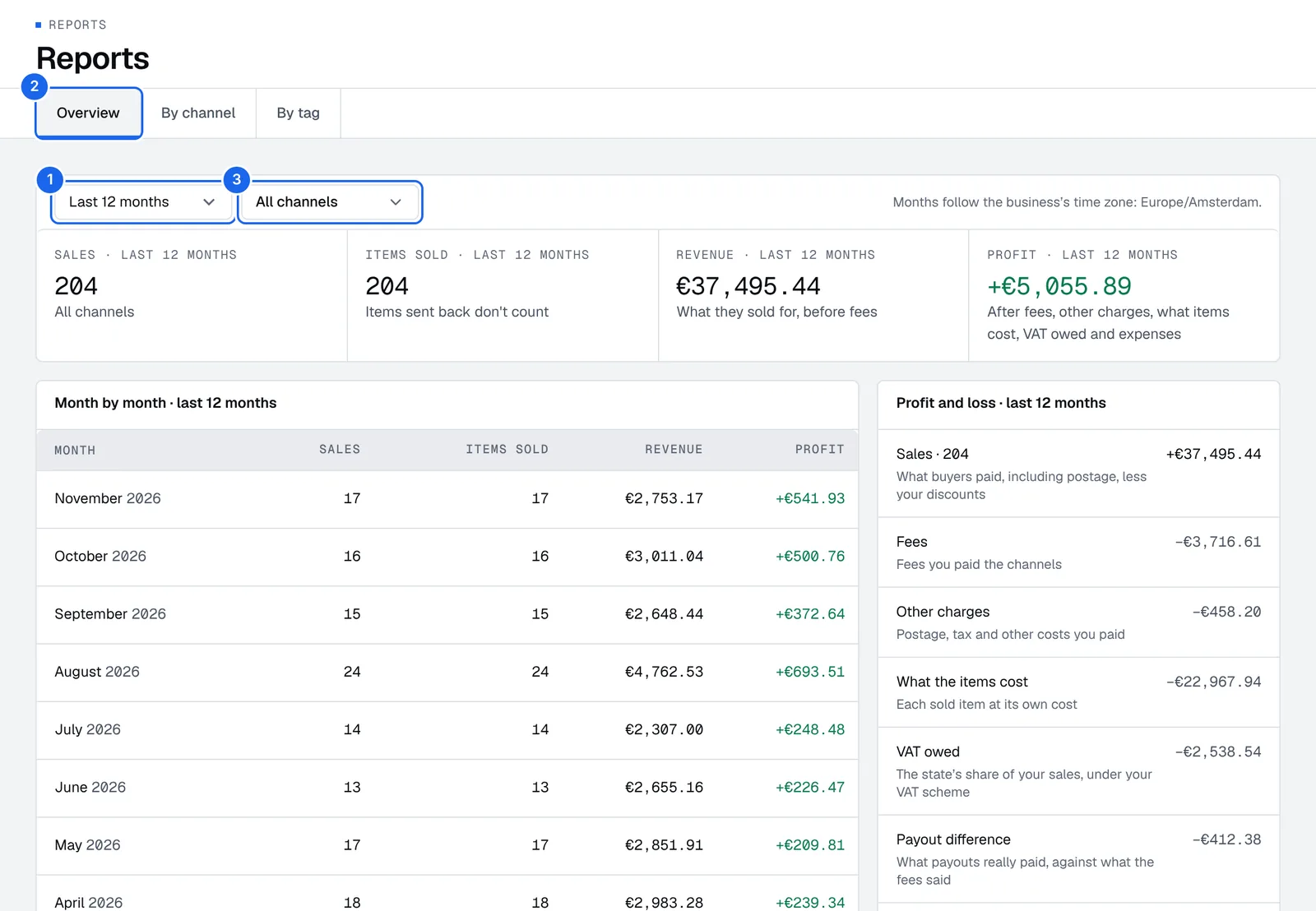
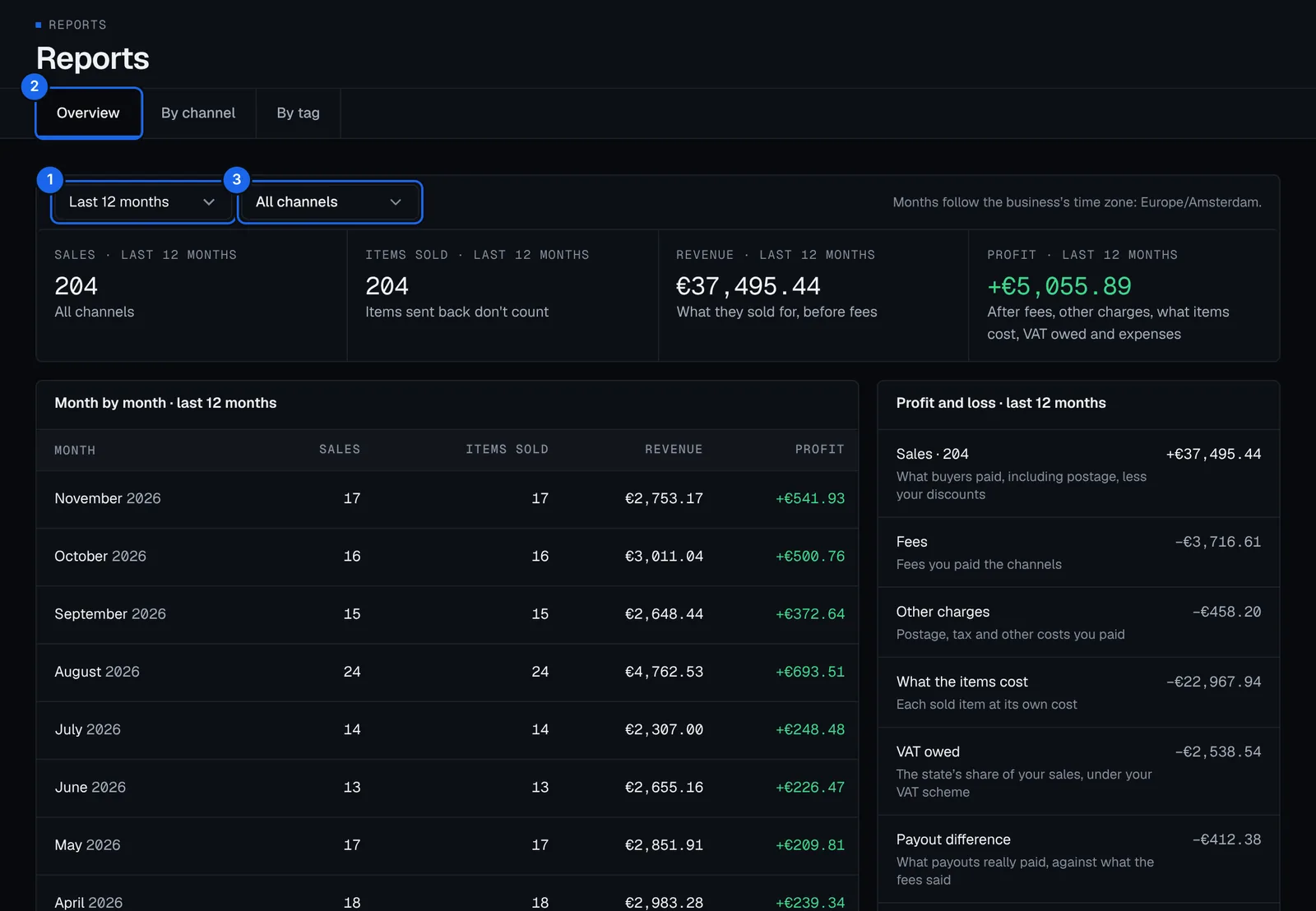
- Premi Periodo e scegline uno: Ultimi 12 mesi, Quest’anno, Anno scorso, Esercizio in corso, Esercizio precedente, Questo trimestre, Trimestre scorso o un Intervallo personalizzato.
- Scegli una vista: Panoramica, Per canale, Per tag o Commissioni.
- Premi Canale per contare un solo canale.
Mese per mese elenca per ogni mese vendite, articoli venduti, fatturato e guadagno: premi il titolo di una colonna per ordinare. Conto economico mostra come si compone il periodo, riga per riga.
I mesi seguono il fuso orario della tua attività. Imposta quando inizia il tuo esercizio fiscale in Attività e impostazioni fiscali.
Come si arriva al guadagno
Panoramica va da quanto hanno pagato gli acquirenti al tuo guadagno:
- Vendite: quanto hanno pagato gli acquirenti, spedizione inclusa, meno i tuoi sconti.
- Commissioni e altri costi che hai pagato, come spedizione e imposte.
- Costo degli articoli: ogni articolo venduto al suo costo.
- IVA dovuta: la quota dello Stato sulle tue vendite, secondo il tuo regime IVA. Con il regime del margine globale si calcola una volta al mese, sulle vendite del mese meno i suoi acquisti.
- Differenza di accredito: quanto hanno pagato davvero gli accrediti, rispetto a quanto dicevano le commissioni.
- Spese e Altre entrate.
- Correzioni a mesi chiusi: IVA o costi di un mese chiuso, registrati in questo.
- Guadagno.
Per canale e Per tag mostrano il guadagno prima delle spese, perché le spese non hanno canale né tag. Una vendita conta sotto ogni tag dei suoi articoli, quindi le righe dei tag non sommano al totale del periodo. Assegna tag agli articoli in Magazzino, per fiera, viaggio di acquisto o drop, per vedere il guadagno di ognuno.
Le imposte che un marketplace riscuote dagli acquirenti oltre al prezzo non sono mai fatturato né guadagno.
Vedere quanto paghi di commissioni
Commissioni mostra quanto ha trattenuto ogni canale nel periodo, e lo stesso mese per mese, con le commissioni come quota delle tue vendite. Le commissioni contano per mese di calendario, per gli ultimi 24 mesi. Una commissione che è ancora una stima di Retailed dalle tariffe pubblicate è indicata come tale finché un accredito o il canale non la conferma.
Controlli di fine mese
Report segnala le vendite da sistemare: vendite con un articolo senza costo, articoli comprati in un’altra valuta, vendite in un’altra valuta ancora senza tasso di cambio, accrediti in ritardo e accrediti che non corrispondono alle commissioni. Quando non c’è niente da segnalare, vedi Niente da segnalare.
Chiudere un mese
Chiudere un mese salva i suoi totali e lo blocca, così i numeri che dai al commercialista non possono cambiare.
- In Report, vai su Chiusura del mese e premi Chiudi con il nome del mese, per esempio Chiudi ottobre. Un mese si può chiudere quando è finito, e i mesi si chiudono in ordine, dal più vecchio.
- Controlla i controlli di fine mese. Sistema le vendite che elencano, o premi Chiudi comunque: i controlli vengono salvati con i totali.
- Premi Chiudi il mese.
Il suo guadagno, il valore del magazzino a fine mese e i controlli vengono salvati, con un’impronta che cambierebbe se i totali cambiassero. Niente con una data in quel mese può cambiare dopo: una correzione successiva va nel mese aperto, come riga di correzione. La tua prima chiusura fissa per sempre la contabilità nel tuo fuso orario attuale.
Solo chi gestisce le impostazioni dell’account può chiudere un mese. Solo il proprietario può riaprirne uno, e solo l’ultimo mese chiuso, con un motivo.
Svalutare la merce al valore di mercato
Quando un’unità oggi si venderebbe a meno di quanto è costata, dopo le commissioni, puoi svalutarla. La svalutazione abbassa il guadagno di questo mese; il costo dell’unità resta lo stesso.
- In Report, su Panoramica, vai su Merce sotto il valore di mercato. Elenca le unità sotto costo, dalla più grande, con Costo, Rivendita al netto delle commissioni e Svalutazione di ognuna.
- Premi Svaluta su un’unità, oppure scegline diverse e premi Conferma con il numero. Conferma tutte registra ogni unità dell’elenco. La variazione del guadagno compare prima della conferma.
- Se il prezzo di mercato di un’unità è salito dopo la svalutazione, premi Riduci per portare la svalutazione alla nuova differenza. Il guadagno di questo mese sale della differenza.
La rivendita al netto delle commissioni è il prezzo di mercato dell’unità meno quanto ti farebbe pagare quel marketplace a quel prezzo, con le tue percentuali dove le hai impostate. Le unità ancora senza prezzo di mercato non vengono controllate. Solo chi può spostare merce può confermare una svalutazione.
Annullare una svalutazione
Una svalutazione si annulla da sola quando l’unità si vende o esce dal magazzino: non devi fare nulla.
Per annullarla prima:
- Nell’Inbox, scegli Applicate.
- Apri la svalutazione e premi Annulla. Retailed prepara la modifica inversa.
- Premi Applica. Il guadagno di questo mese torna indietro dello stesso importo.
Vedi Annullare una modifica.
Tenere il registro di polizia
Retailed tiene un registro numerato degli acquisti per il tuo registro di polizia francese (livre de police): venditore, documento, prezzo e pagamento di ogni articolo che compri. Viene compilato per te dal piano Seller in su, dai dati del venditore che inserisci in ogni acquisto. Vedi Acquisti e fornitori. Le righe non vengono mai modificate; le correzioni vengono aggiunte con la data, e puoi esportare un PDF sigillato per qualsiasi mese. Retailed non è ancora un registro elettronico certificato o ISO 14641-1: se lo usi come unico registro, verifica con la tua préfecture o il tuo consulente.
- In Report, premi Registro di polizia. Si trova anche in Impostazioni › Attività.
- Controlla Documento del venditore mancante in alto: aggiungi il documento del venditore a quegli articoli prima di rivenderli.
- Per esportare un mese, premi Esporta PDF e scegli il mese.
I documenti sono conservati cifrati e mostrati mascherati. Solo il proprietario dell’account può mostrarne uno, e ogni visualizzazione viene registrata.
Esportare per il commercialista
Scarica tutto ciò che c’è nel tuo account come file CSV da Impostazioni › Attività. Vedi Importazione ed esportazione.
Spese e altre entrate
Registra costi che non sono merce (etichette, imballaggi, affitto) e altre entrate, conserva le ricevute e ripeti affitto e abbonamenti in automatico.
Importazione ed esportazione
Importa merce o vendite passate da un file CSV o Excel, controlla ogni riga prima di salvarla e scarica tutti i tuoi dati in file CSV.