Guida perImporta ed esporta →
Usi ancora Retailed classic? Guide classic (in inglese)
Importazione ed esportazione
Importa merce o vendite passate da un file CSV o Excel, controlla ogni riga prima di salvarla e scarica tutti i tuoi dati in file CSV.
Importare un file
Porta la tua merce o le tue vendite passate da un foglio di calcolo. Retailed legge qualsiasi struttura, con intestazioni in inglese o in francese, e tu controlli tutto prima che venga salvato.
Premi Importa in Magazzino › Articoli, Importa vendite in Soldi › Vendite, oppure premi ⌘K e scegli Importa un file CSV. Durante la configurazione, scegli Carica un foglio di calcolo.
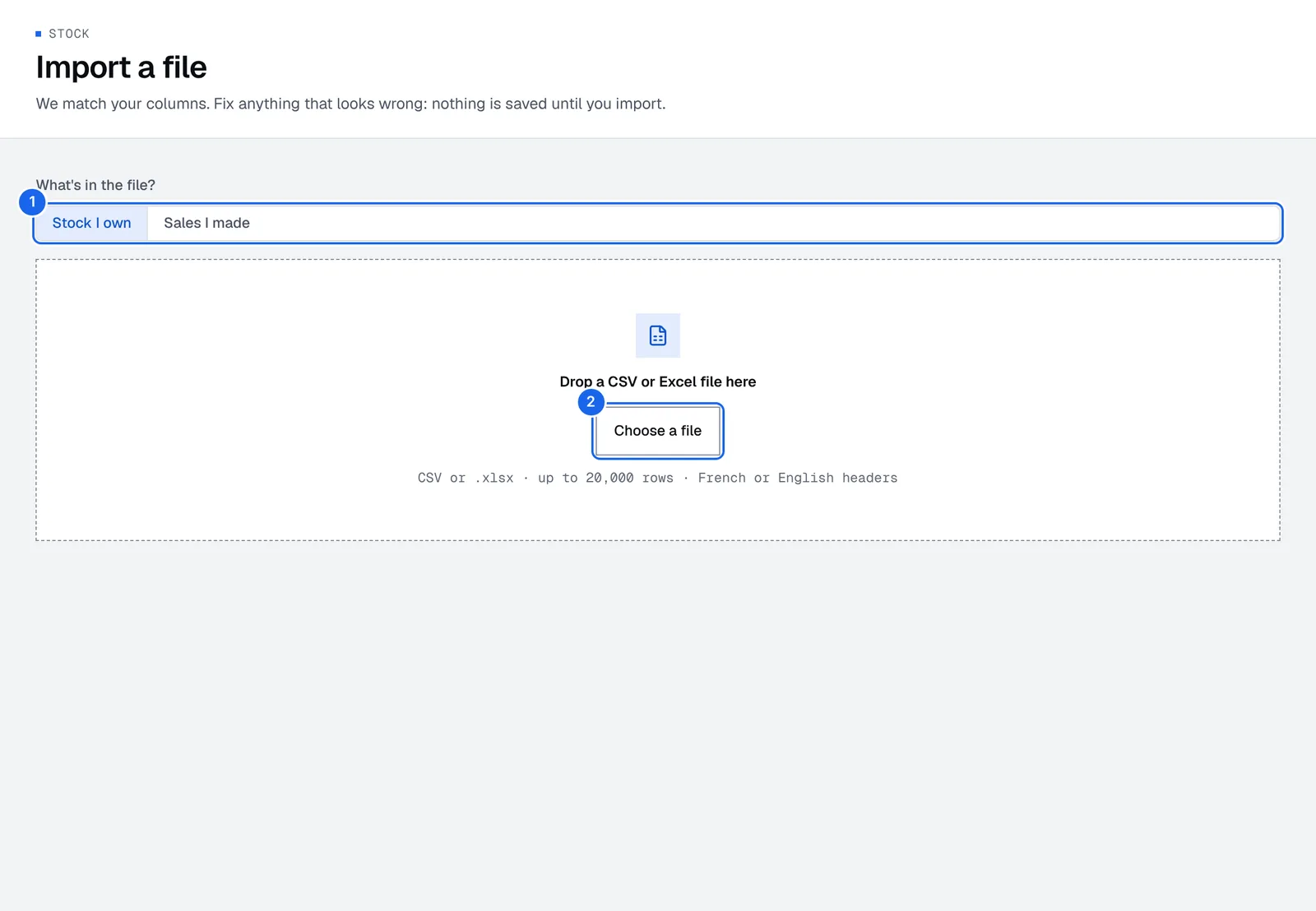
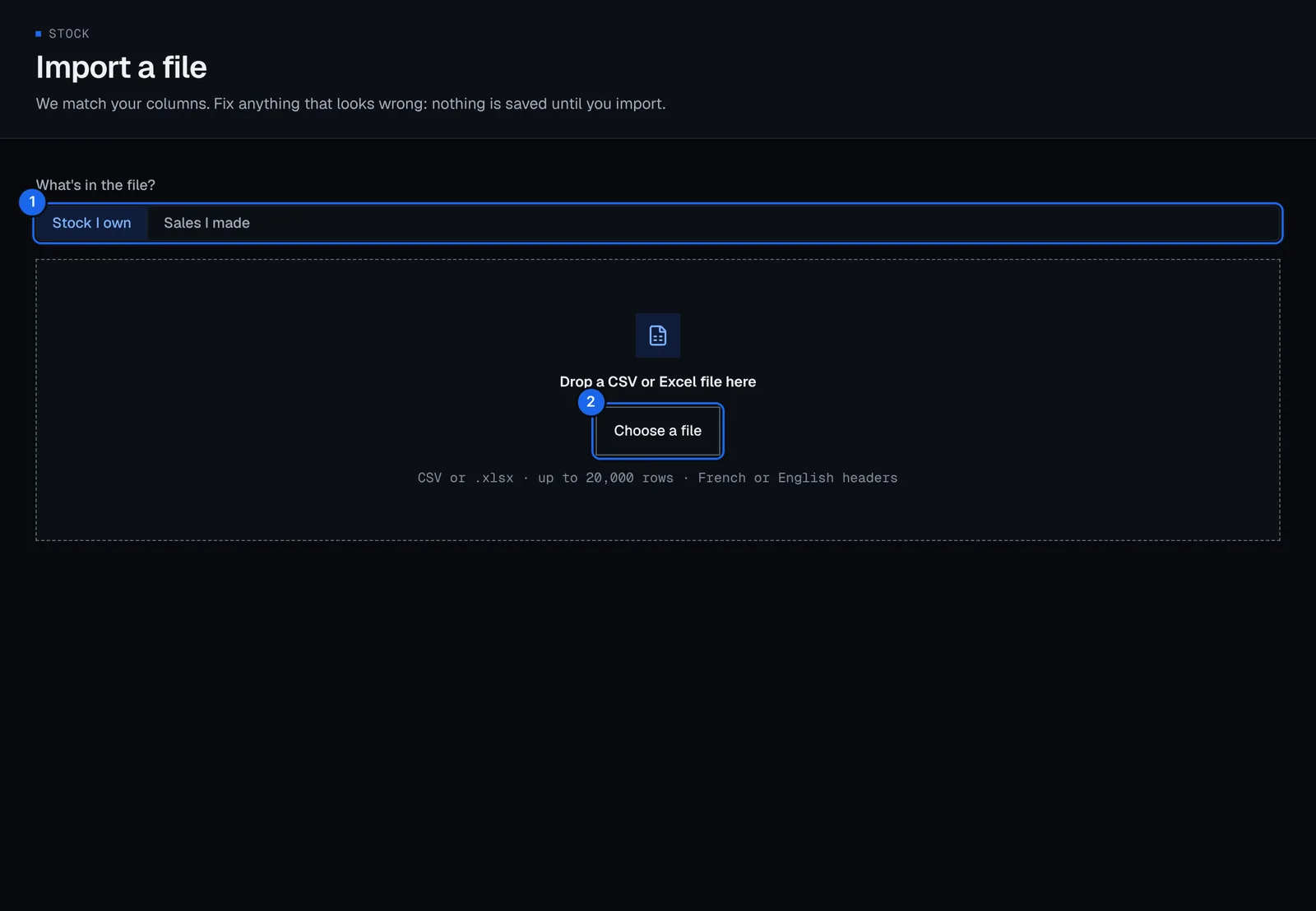
- Sotto Cosa c’è nel file?, scegli Merce che possiedo o Vendite che ho fatto.
- Trascina un file CSV o Excel (.xlsx), fino a 20.000 righe, oppure premi Scegli un file. Per una cartella di lavoro con più fogli, scegli il foglio da importare.
- Controlla le Colonne: ogni colonna del file e dove va, come Nome prodotto, Taglia, Costo unitario o Prezzo di vendita. Puoi impostare qualsiasi colonna su Non importare.
- Indica come sono scritte le date (Prima l’anno, Prima il giorno o Prima il mese), la valuta per le righe che non ce l’hanno e il sistema taglie.
- Controlla Totale: le unità, il costo della merce, le vendite e le commissioni che l’importazione aggiungerà.
- Premi il pulsante di importazione. Dice quante righe entrano, come Importa 120 unità o Importa 120 vendite.
Da Google Fogli, scegli prima File › Scarica › Microsoft Excel (.xlsx) o Valori separati da virgola (.csv). Da Excel o Numbers, salva o esporta come .xlsx o .csv.
L’importazione mette le righe pronte nella tua Inbox come una sola modifica. Niente entra in magazzino né viene registrato finché non la applichi lì.
Le esportazioni da StockX, eBay e Whatnot vengono riconosciute e abbinate per te. Una struttura già usata viene ricordata.
Correggere i problemi nel file
Sotto Problemi, Retailed elenca ogni riga che non è riuscito a leggere e il perché, per esempio un importo che non è un importo, una data non nel formato scelto o un nome prodotto mancante.
- Correggili nel file, poi sceglilo di nuovo. Premi Scarica le righe saltate per l’elenco completo.
- Le righe ripetute vengono saltate. Se righe identiche sono unità distinte, come due paia comprate lo stesso giorno, segna che sono distinte.
- Le righe già presenti in Retailed vengono saltate.
- Ubicazioni o canali non ancora presenti in Retailed vengono elencati: aggiungili, o imposta quella colonna su Non importare.
Come è stato letto il file mostra i passaggi di pulizia eseguiti prima sul file, come trovare la riga di intestazione, escludere titoli e totali o trasformare le colonne delle taglie in una riga per taglia. Disattivane uno per vedere il file senza.
Chiedere suggerimenti all’IA
- Sotto Suggerimenti, premi Chiedi suggerimenti.
- L’IA abbina le colonne rimaste libere e propone valori per le celle che le regole non sono riuscite a leggere.
- Accetta o Modifica ciascuno, oppure Accetta tutto. Non cambia nulla finché non accetti.
Si usano solo fornitori di IA che non conservano dati. Le colonne che sembrano nomi, indirizzi, telefoni o email non vengono mai inviate.
Arrivi da Retailed classic?
Non ti serve un file: copia il tuo account classic in un solo passaggio. Vedi Passare da Retailed classic.
Esportare i dati
- Apri Impostazioni › Attività.
- Premi Scarica i miei dati. Ricevi tutto l’account in file CSV dentro un unico zip: prodotti, taglie, unità, movimenti di magazzino, vendite, commissioni, spese, luoghi e altro.
- Per un account grande, premi Esporta in background. Puoi lasciare la pagina: il file compare lì quando è pronto, con la sua dimensione e la data fino a cui viene conservato.
Solo proprietari e admin possono scaricare i dati dell’account. Un file che contiene i costi non può essere scaricato da un ruolo che non vede i costi.
Report
Guadagno per periodo, canale o tag, come si arriva al guadagno, IVA, controlli e chiusura del mese, svalutazioni della merce e registro di polizia.
Usare Retailed in Claude e ChatGPT
Collega Claude o ChatGPT al tuo account Retailed, sul web, su desktop o sul telefono, chiedi di merce, vendite e guadagno e conferma ogni modifica.