Guida perChiedi a Retailed →
Usi ancora Retailed classic? Guide classic (in inglese)
Chiedi a Retailed
Cerca articoli e azioni con ⌘K, chiedi a Retailed di merce, vendite e guadagno o come fare qualcosa, e fagli preparare modifiche da applicare.
Chiedi a Retailed risponde a domande sulla tua merce, sulle tue vendite e sul tuo guadagno, spiega come fare qualcosa con i passaggi di questo centro assistenza e prepara modifiche che puoi applicare. Cerca o chiedi a Retailed (⌘K) trova anche i tuoi articoli, apre qualsiasi schermata ed esegue le azioni più comuni.
Cercare con ⌘K
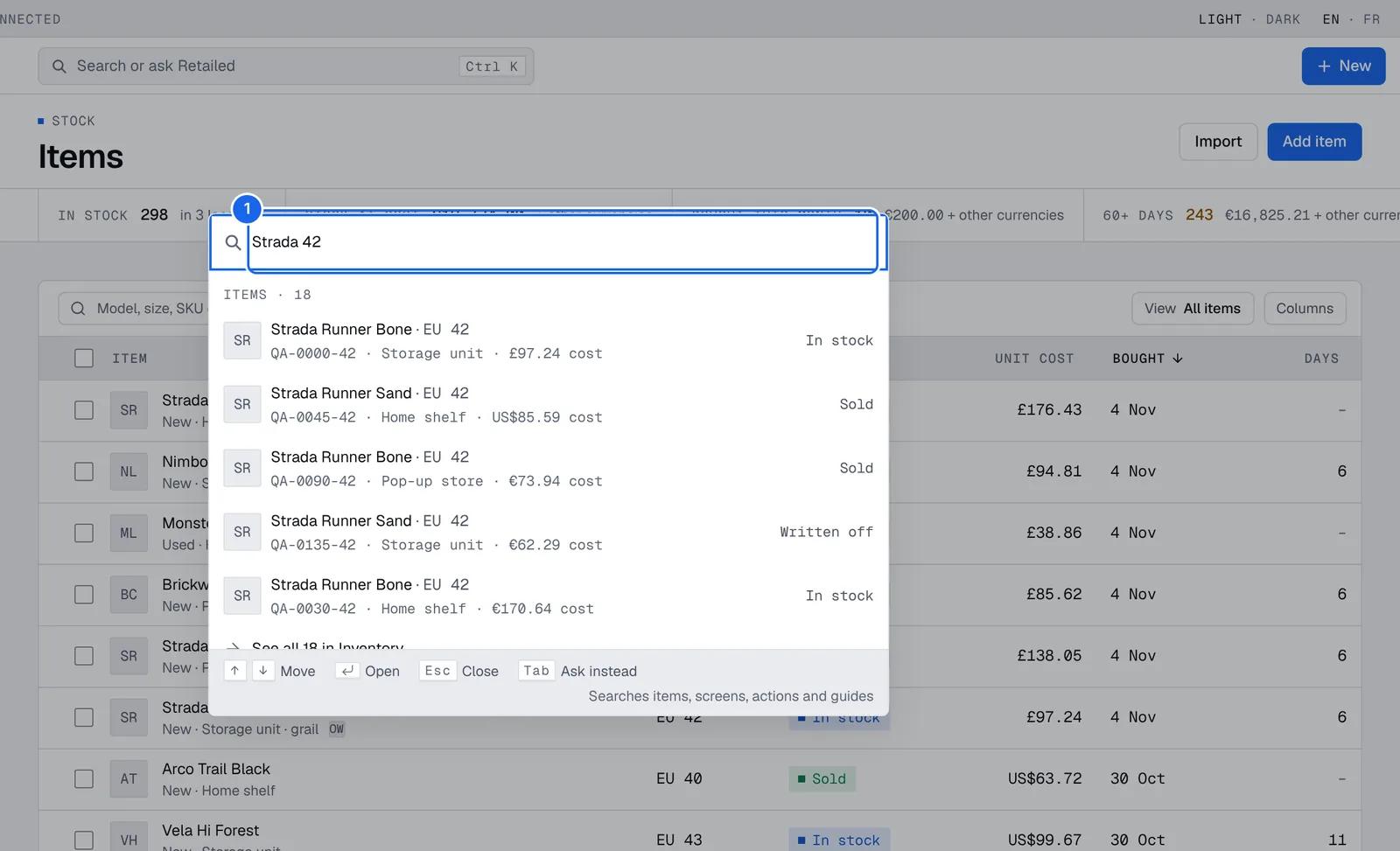
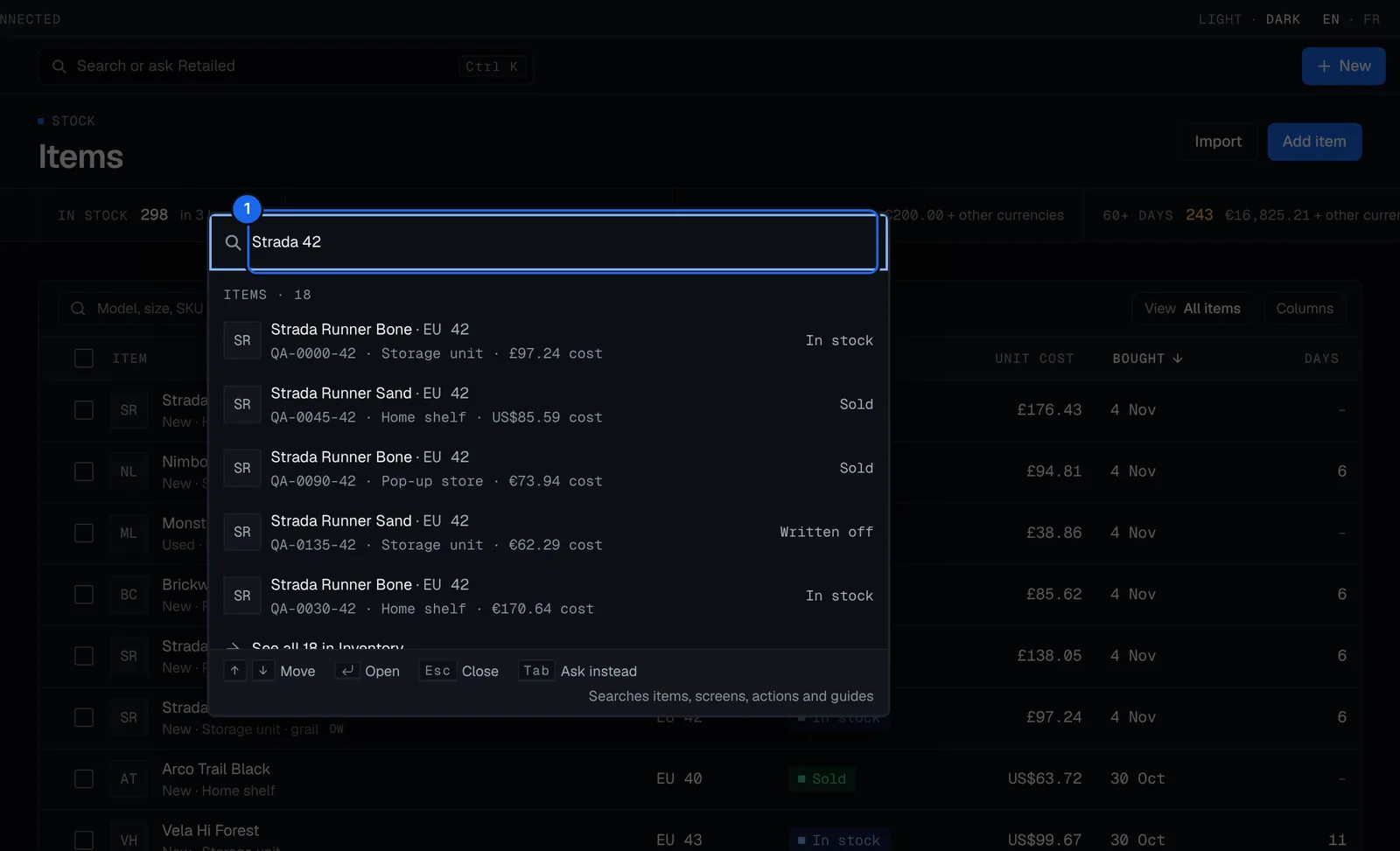
- Premi ⌘K (Ctrl+K su Windows), oppure fai clic su Cerca o chiedi a Retailed.
- Scrivi il nome di un modello, una taglia o uno SKU per trovare i tuoi articoli, oppure il nome di una schermata, di un’azione o di una guida.
- Usa le frecce per spostarti e Invio per aprire. Esc chiude, e Tab fa invece a Retailed la domanda con le tue parole.
I risultati degli articoli mostrano taglia, SKU, ubicazione, costo e stato. Vedi tutto in Inventario apre l’elenco completo per quella ricerca.
Da lì puoi Aggiungere un articolo, Registrare una vendita, Aggiungere una spesa, Importare un file CSV, Scattare una foto per aggiungere, o cambiare tema e layout. Con delle unità selezionate in Magazzino, puoi anche spostarle o scaricarle dal magazzino.
Chiedere dei tuoi numeri
- Apri Chiedi a Retailed nella barra laterale, oppure premi ⌘J (Ctrl+J su Windows) da qualsiasi punto. Sul telefono, apri Chiedi a Retailed dalla Home o dal menu dell’account.
- Scrivi la tua domanda, per esempio «Quanto ho guadagnato questo mese?» o «Cosa è fermo in magazzino da più tempo?», e premi Chiedi.
- Leggi la risposta. Controllato elenca cosa ha letto Retailed per rispondere, come Magazzino, Vendite o Report.
- Scegli una domanda sotto Chiedi poi per andare oltre, o premi Nuova chat per ricominciare.
Ogni numero viene dai tuoi dati. Retailed fa i calcoli, e l’IA formula solo la risposta. Legge il tuo account come te, quindi vede solo ciò che vede il tuo ruolo: un ruolo senza costi non riceve costi né guadagno.
Quando chiedi da una schermata, un articolo o una vendita, la domanda riguarda quella pagina. Premi Chiedi senza e il nome della pagina per chiedere dell’intero account.
Solo tu vedi le tue conversazioni. Compaiono sotto Conversazioni e vengono conservate per 90 giorni.
Chiedere come fare qualcosa
- Premi ⌘K, scrivi la tua domanda, per esempio «Come registro una vendita?», e premi Tab per chiederla. Oppure scrivila in Chiedi a Retailed.
- Retailed risponde da queste guide, con i passaggi come schede. Premi Vedi la guida per aprire la guida completa.
- Premi Utile o Non utile per dirci com’è andata la risposta.
Quando nessuna guida copre la tua domanda, Retailed lo dice invece di tirare a indovinare: prova con altre parole, o scrivi a [email protected].
Le risposte seguono il tuo piano e il tuo ruolo. Se una guida richiede un altro piano, la risposta dice quale.
Lasciar fare a Retailed
Chiedi a Retailed può preparare queste modifiche: registrare una vendita, aggiungere merce, aggiungere una spesa, spostare merce, impostare i prezzi richiesti e mettere un’unità in vendita su un canale. Chiedi con parole semplici, per esempio «Registra le Panda 42 vendute su Vinted a 189», o premi Fallo per me sotto una risposta su come fare.
- Chiedi la modifica. Se a Retailed servono altri dettagli, per esempio quale paio hai venduto, te lo chiede: scegli o scrivi le risposte e premi Continua.
- Controlla la Proposta. Non cambia niente finché non la applichi.
- Premi Applica, o Scarta per lasciarla perdere. Quando ci sono più modifiche, premi Controlla nell’Inbox per verificarle nella tua Inbox.
Premi Annulla su una modifica applicata per preparare il suo annullamento nella tua Inbox.
Controllare un acquisto prima di pagare
L’assistente agli acquisti è incluso da Pro in su. Ti dice quanto renderebbe un articolo a un certo prezzo.
- Apri Chiedi a Retailed.
- Chiedi indicando l’articolo, la taglia e il prezzo, per esempio «Conviene comprare DD1391-100 in EU 42 a 120 €?». Il codice modello sulla scatola trova il prodotto giusto.
- Leggi la stima del prezzo di mercato di oggi e il guadagno su ognuno dei tuoi canali, dopo le commissioni di quel canale.
Retailed fa i calcoli dalle impostazioni delle commissioni dei tuoi canali. Se il catalogo non conosce il prodotto, la risposta lo dice.
Limiti di Retailed AI
| Piano | Domande sui tuoi dati | Modifiche preparate per te |
|---|---|---|
| Gratuito | 5 al giorno | Nessuna |
| Seller | Uso corretto | 10 al mese |
| Pro e superiori | Uso corretto | Senza limiti |
Le risposte su come fare non contano mai. Quando le azioni del mese sono esaurite, segui tu i passaggi o passa a un piano superiore. Vedi Piani e fatturazione.
Cosa Chiedi a Retailed non fa mai
- Non salva mai una modifica da solo: ogni modifica aspetta Applica.
- Prepara solo le modifiche elencate sopra. Non tocca le tue impostazioni, il tuo team o la fatturazione.
- Non mostra mai costi o guadagno a un ruolo che non può vederli.
- Retailed non usa mai i tuoi dati per addestrare un modello di IA. Vedi Sicurezza e privacy.
Puoi chiedere dei tuoi dati Retailed anche in Claude e ChatGPT.