Guida perMagazzino e vendite →
Usi ancora Retailed classic? Guide classic (in inglese)
Inventario
Trova qualsiasi unità in magazzino, filtra e salva viste, apri e modifica un articolo sul posto, e sposta, vendi o scarica unità in blocco.
Magazzino › Articoli elenca ogni unità che possiedi, una riga ciascuna, con il suo costo e da quanto tempo ce l’hai. Ogni paio, carta o pezzo è un’unità a sé, così il suo guadagno è esatto quando si vende.
Trovare un articolo
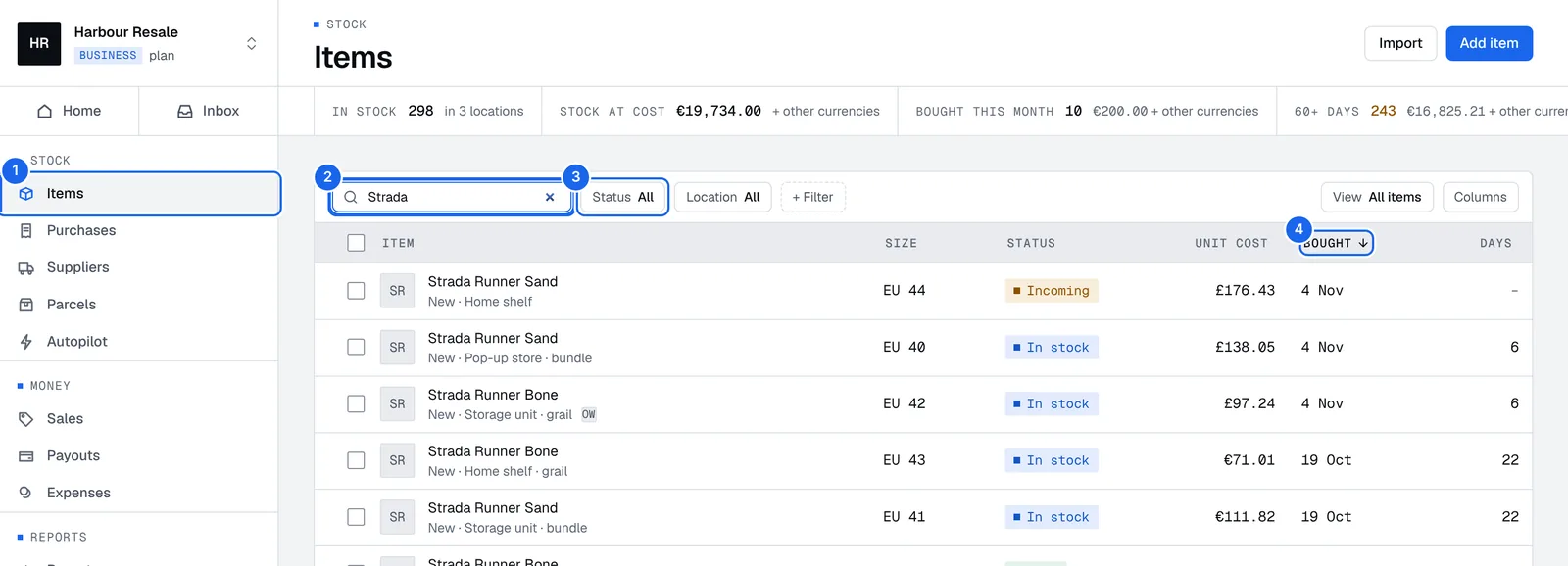
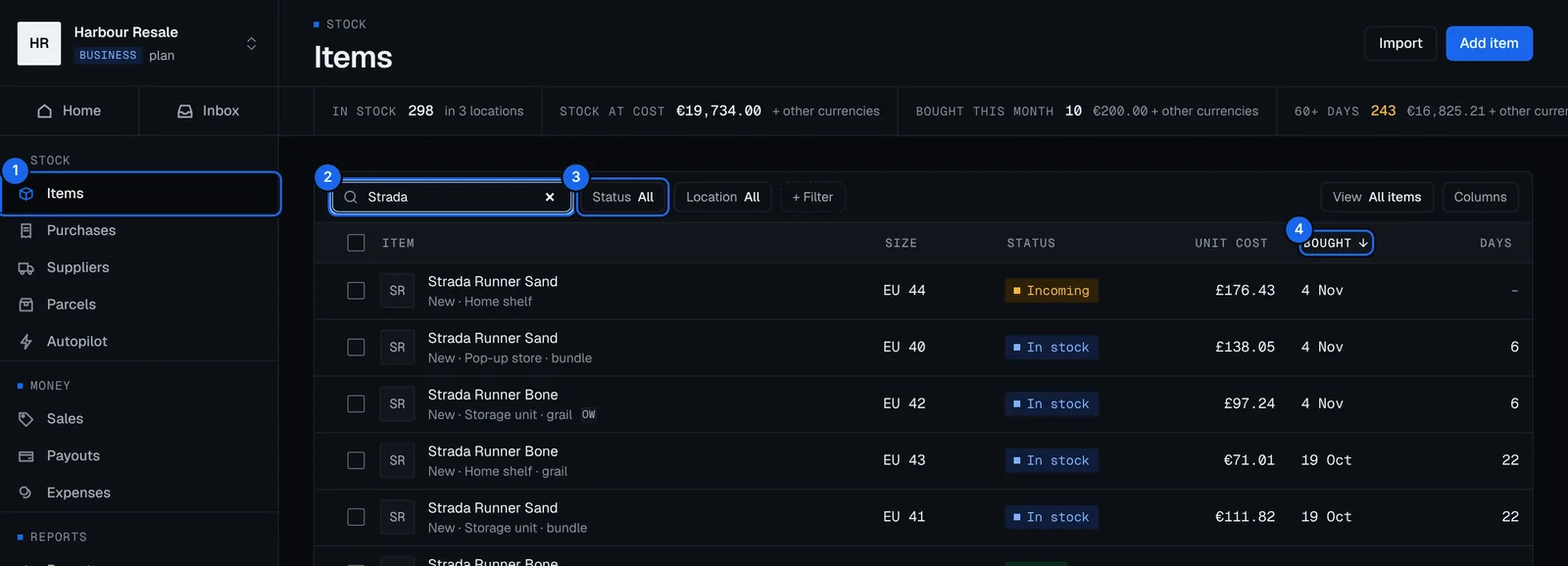
- Apri Magazzino › Articoli.
- Scrivi un modello, una taglia, uno SKU o un tag nella casella di ricerca.
- Premi Stato o Ubicazione per filtrare, o + Filtro per filtrare per taglia, tag o In vendita su. Ogni filtro compare come chip: premi la sua × per toglierlo, o Cancella filtri per toglierli tutti.
- Premi il titolo di una colonna, come Acquistato o Costo unitario, per ordinare. Ordinamenti: più recenti, più vecchi, nome, taglia, e costo dal più alto al più basso o viceversa.
La striscia sopra l’elenco mostra cosa hai: unità In magazzino e in quante ubicazioni, Valore magazzino (costo), cosa hai Acquistato questo mese e le unità ferme da 60+ giorni.
Ogni unità ha uno stato: In magazzino, In arrivo (comprata, non ancora qui), Riservata, Venduta, Resa o Scaricata.
Premi ⌘K (Ctrl+K su Windows) da qualsiasi punto per cercare i tuoi articoli, andare a una schermata o eseguire un’azione. Vedi Chiedi a Retailed.
Scegliere le colonne
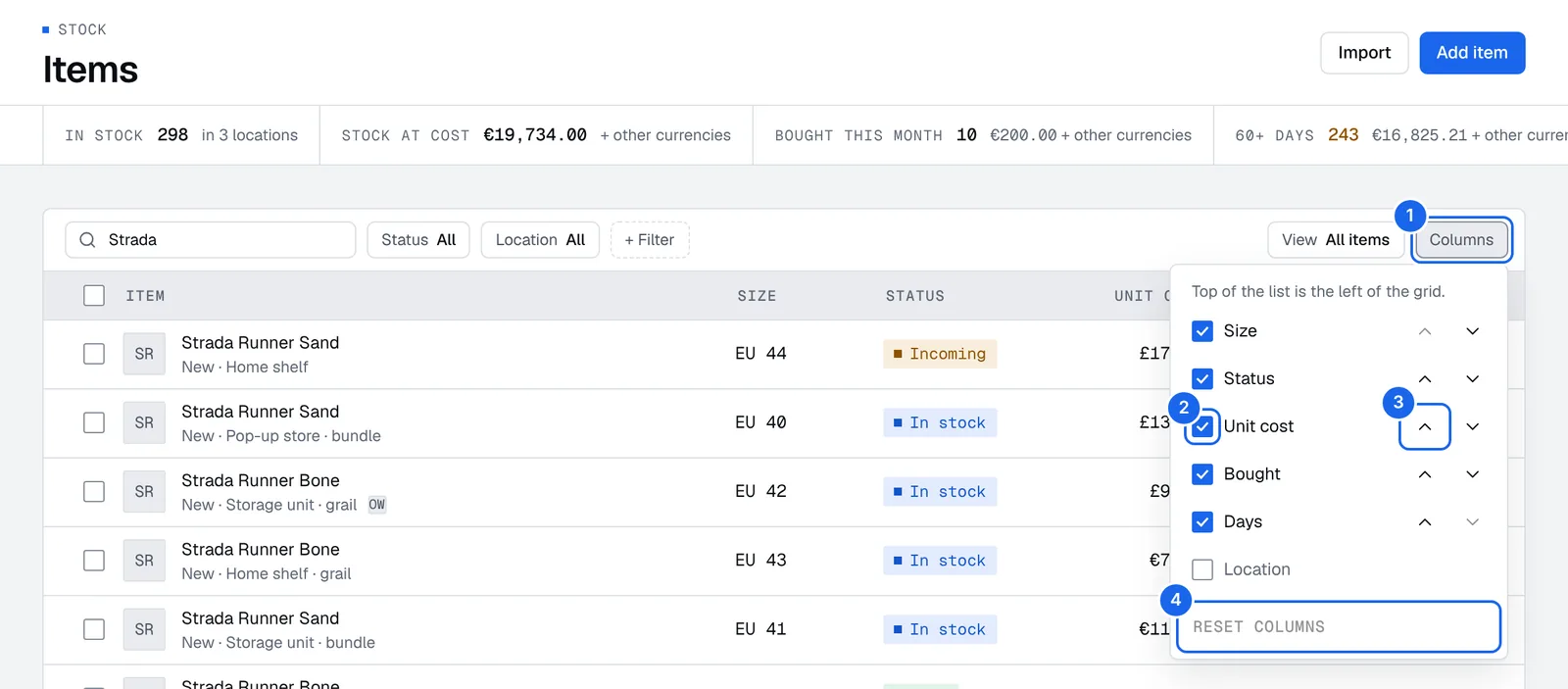
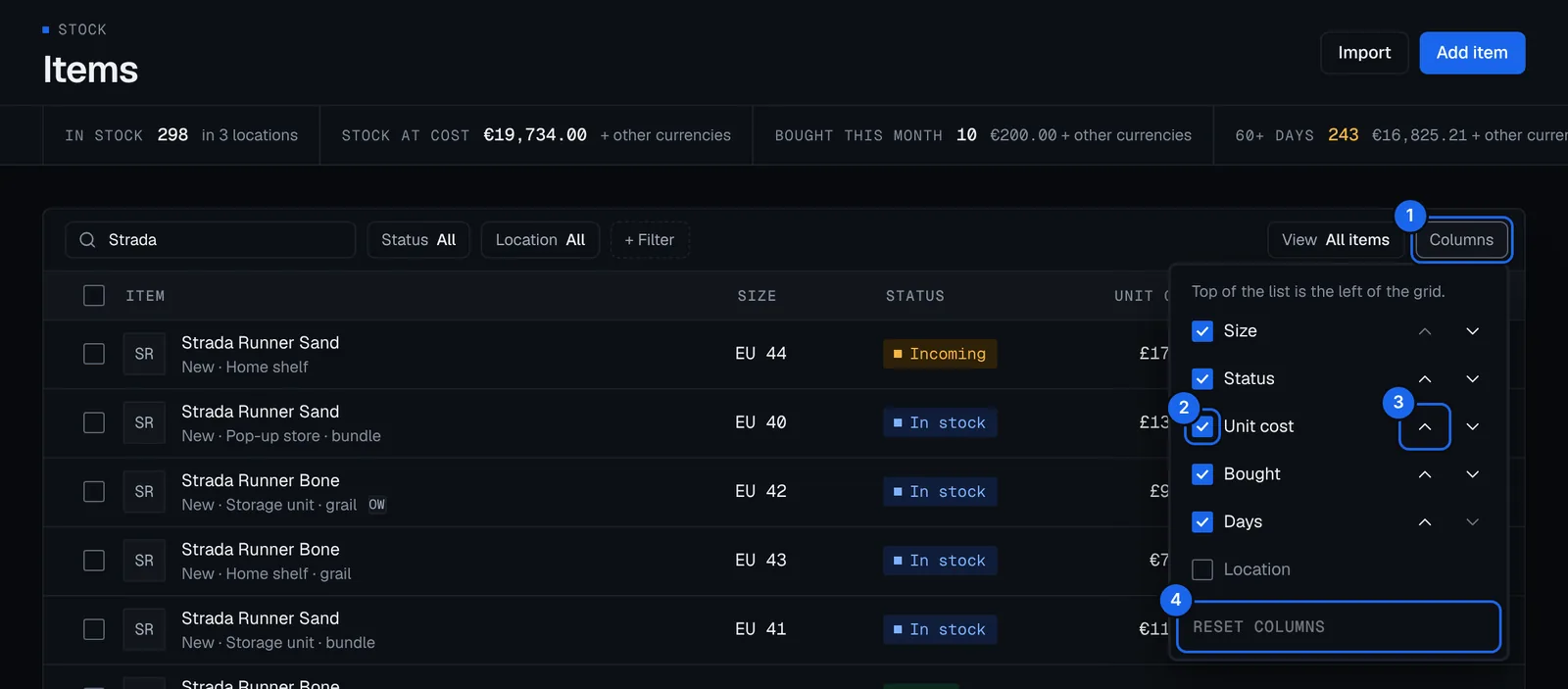
- Premi Colonne sopra l’elenco.
- Spunta le colonne che vuoi e togli la spunta alle altre: Taglia, Stato, Costo unitario, Acquistato, Giorni e Ubicazione.
- Usa le frecce su e giù per cambiarne l’ordine. La cima dell’elenco è la sinistra della griglia.
Puoi anche aprire il menu del titolo di una colonna e scegliere Sposta a sinistra, Sposta a destra o Nascondi colonna. Ripristina colonne rimette quelle predefinite.
Salvare una vista
Una vista conserva i filtri, l’ordinamento e le colonne che vedi ora.
- Imposta i filtri, l’ordinamento e le colonne che vuoi.
- Premi Vista, poi Salva vista, e dalle un nome, per esempio «In mano, dai più vecchi».
- Spunta Condividi con tutti nell’account per condividerla. Gli altri possono usarla; solo tu puoi modificarla o eliminarla.
- Premi Salva vista.
Per cambiare vista, premi Vista e scegline una. Tutti gli articoli mostra tutto.
Per modificare una vista, aprila, cambia i filtri o le colonne (compare modificata), poi apri le sue opzioni e scegli Salva le modifiche a questa vista. Le stesse opzioni permettono di Rinominare, Smettere di condividere o Eliminare la vista.
Aprire un articolo
- Fai clic su una riga per aprirne l’anteprima a destra.
- Fai doppio clic su una riga, o premi Apri la pagina dell’articolo, per aprire la pagina completa dell’articolo.
Fai clic destro su una riga (o tienila premuta sul telefono) per il suo menu:
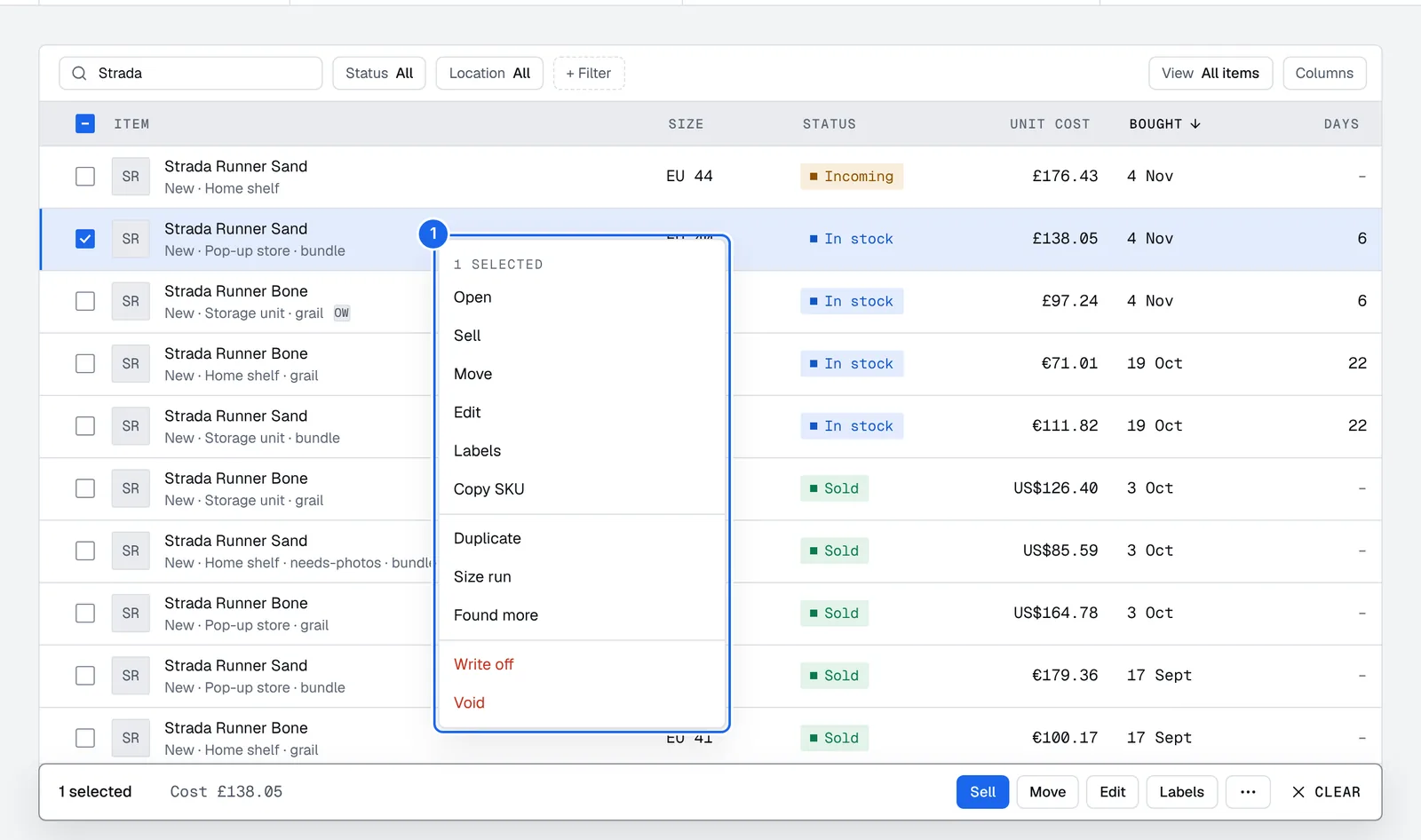
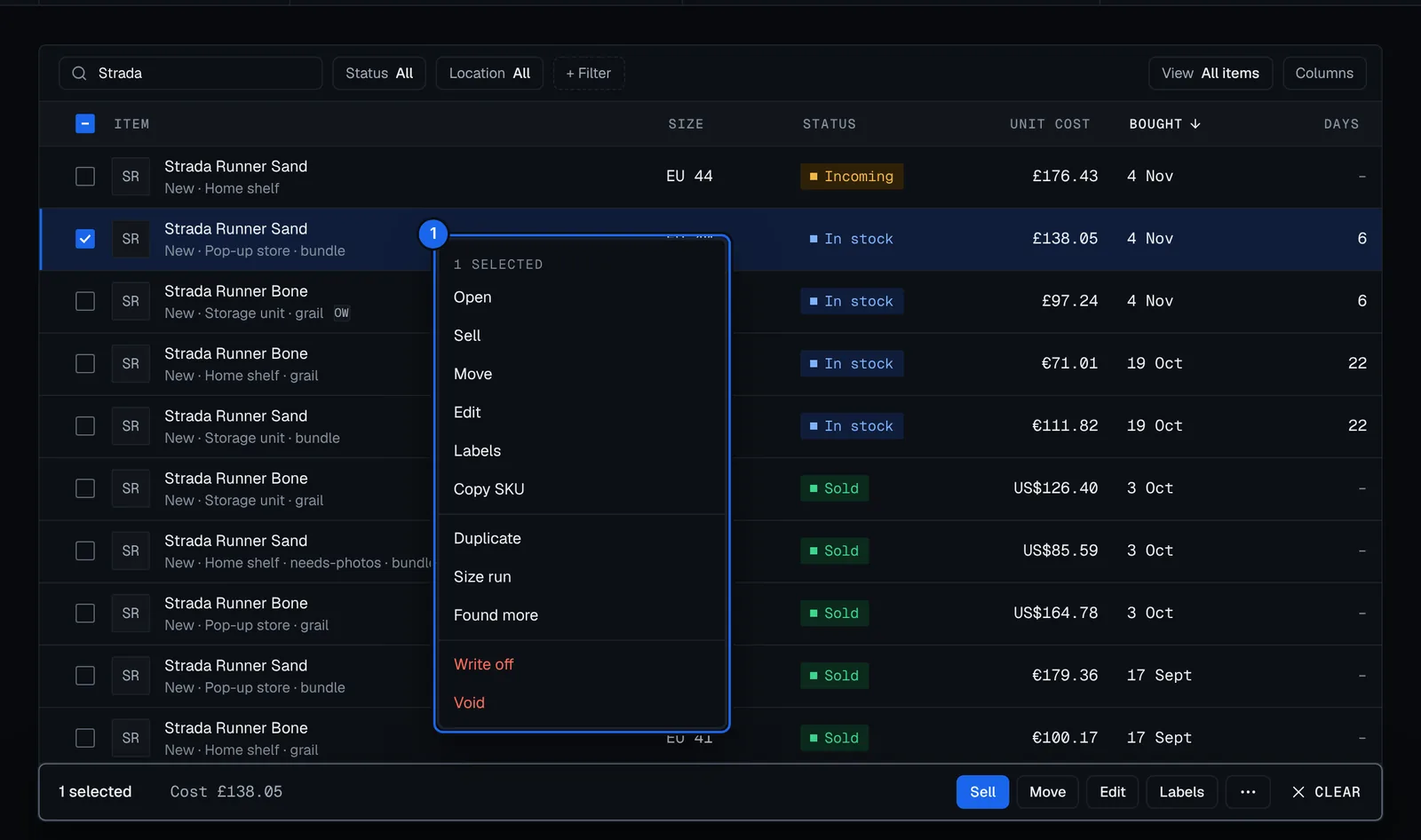
- Apri la pagina dell’articolo.
- Vendi, Sposta, Modifica, Etichette, Scarica dal magazzino o Annulla inserimento per questa unità, come nella barra qui sotto.
- Copia SKU: copia il codice modello. Con più unità spuntate, copia tutti gli SKU insieme.
- Duplica: aggiungi un altro esemplare dello stesso articolo, con il modulo già compilato.
- Scala taglie: le unità in mano per taglia.
- Trovati altri: aggiungi unità trovate durante un inventario.
La pagina dell’articolo
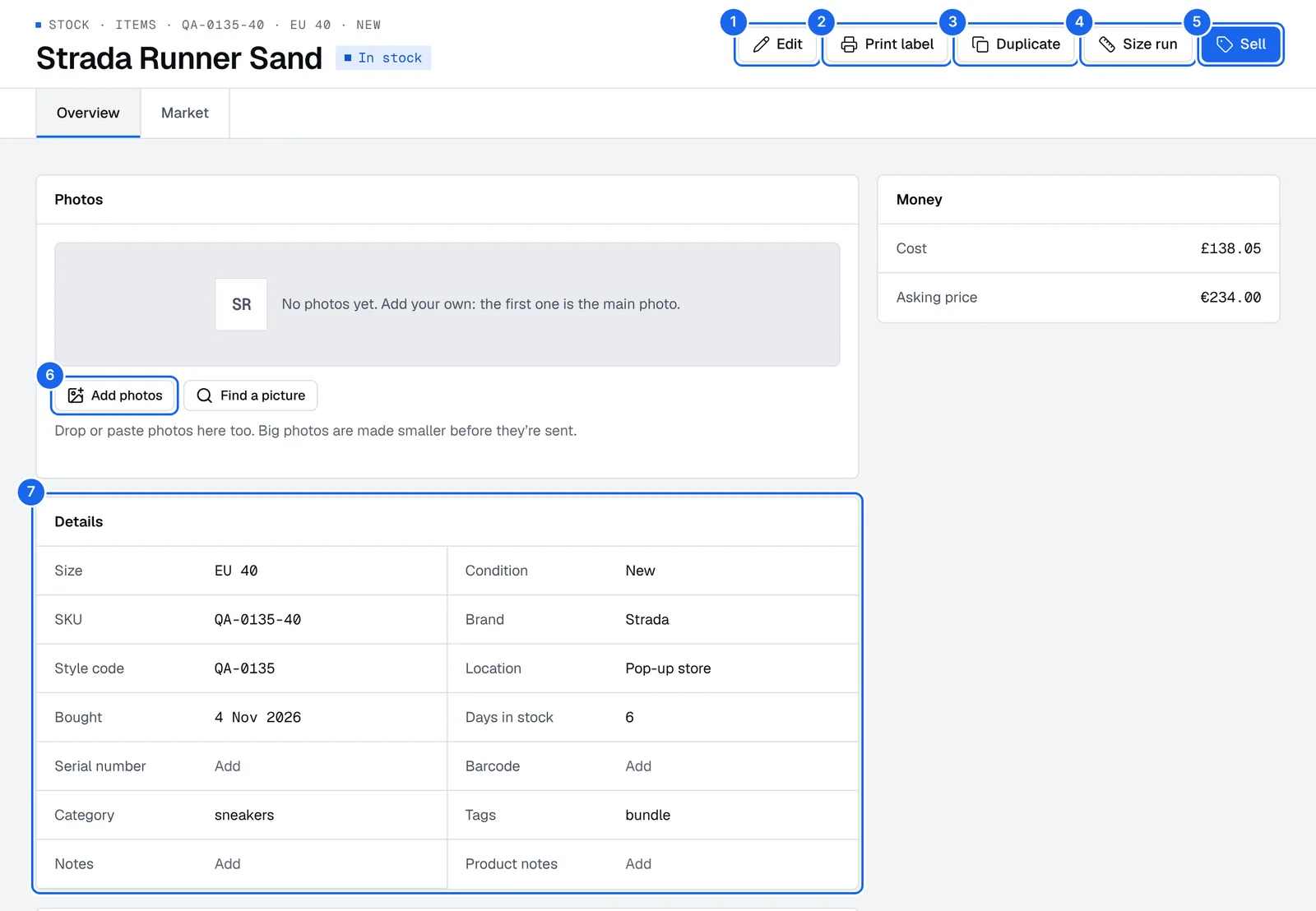
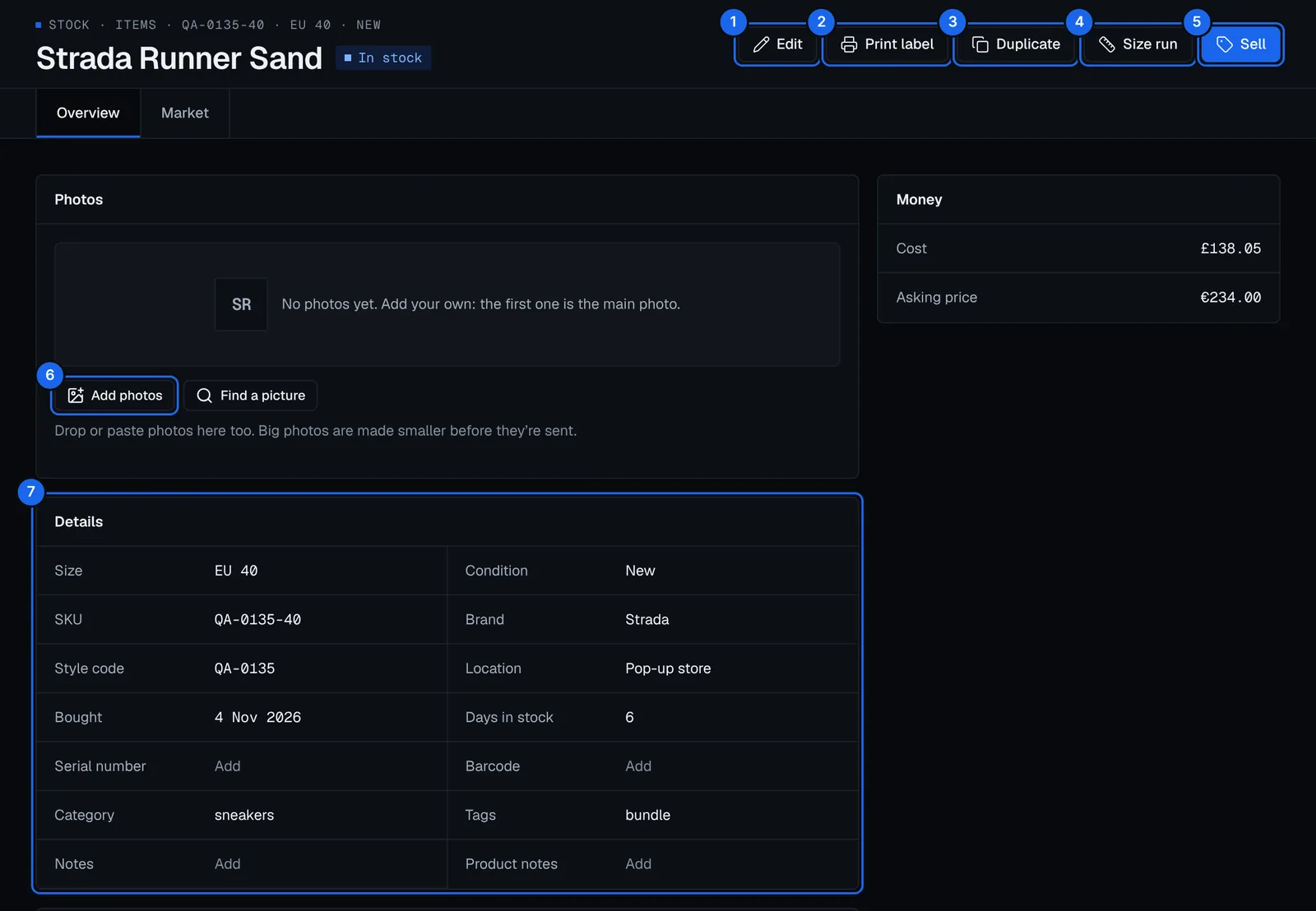
- Modifica: cambia più dettagli insieme.
- Stampa etichetta: un’etichetta con un codice QR che apre l’articolo in Retailed.
- Duplica: aggiungi un altro esemplare dello stesso articolo, con il modulo già compilato.
- Scala taglie: le unità in mano per taglia.
- Vendi: registra una vendita di questa unità.
- Aggiungi foto: fino a 20, la prima è la copertina.
- Dettagli: fai clic su qualsiasi dettaglio per cambiarlo sul posto.
La pagina ha due schede sotto il titolo. Panoramica mostra foto, dettagli e storia dell’unità, dove è in vendita e i suoi soldi. Mercato mostra i suoi prezzi di mercato. Vedi Prezzi di mercato.
Modificare un articolo
- Nella pagina dell’articolo, passa sopra un dettaglio e fai clic per modificarlo sul posto, o premi Modifica per cambiarne diversi insieme.
- Cambia ciò che serve: nome, condizioni, costo, prezzo richiesto, ubicazione, codice modello, codice a barre o campi personalizzati.
- Premi Salva modifiche.
I dettagli del prodotto, come il nome e il codice modello, sono condivisi da tutte le unità di quel prodotto. Ogni modifica viene salvata subito, e puoi annullarla da Applicate nell’Inbox.
Agire su molte unità insieme
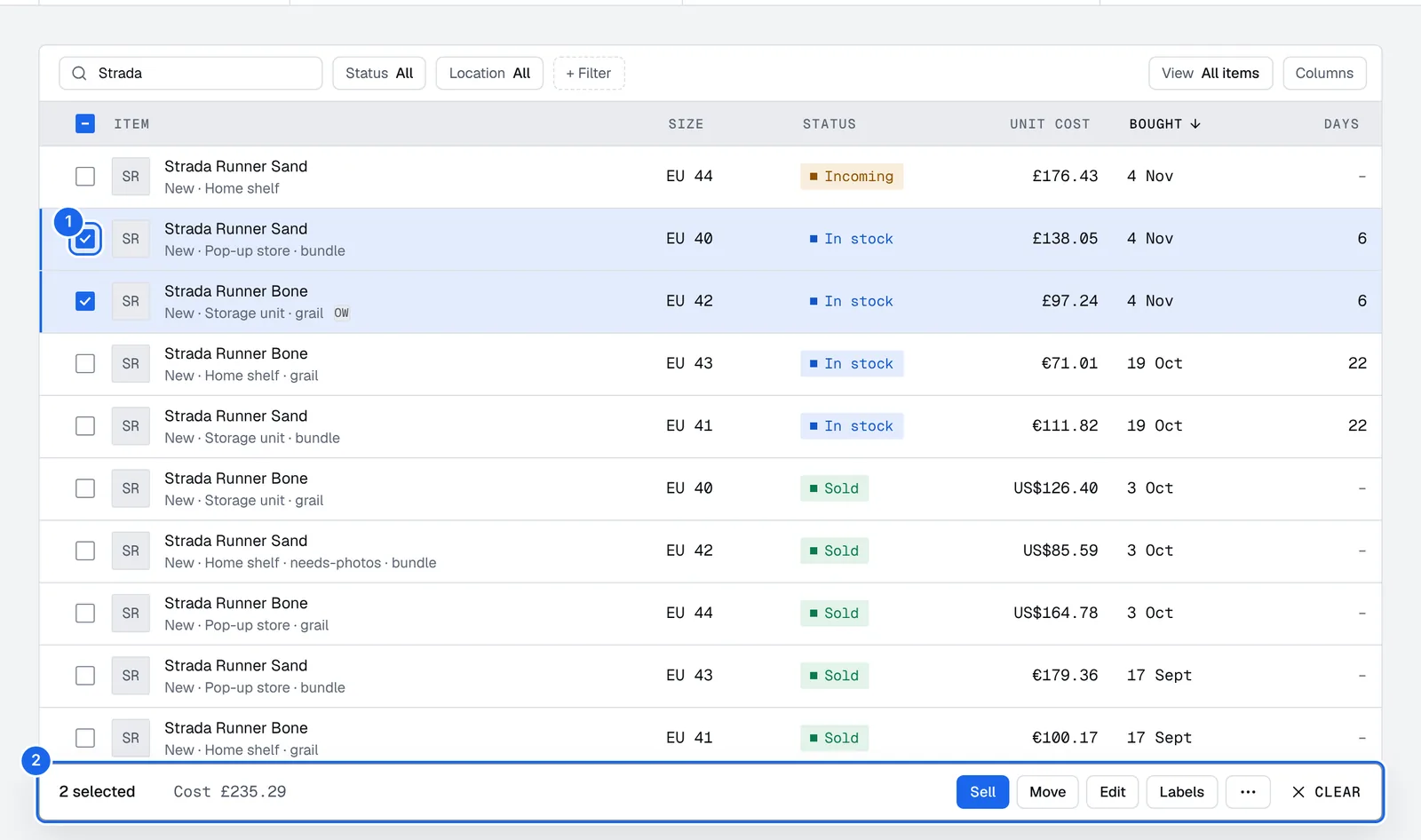
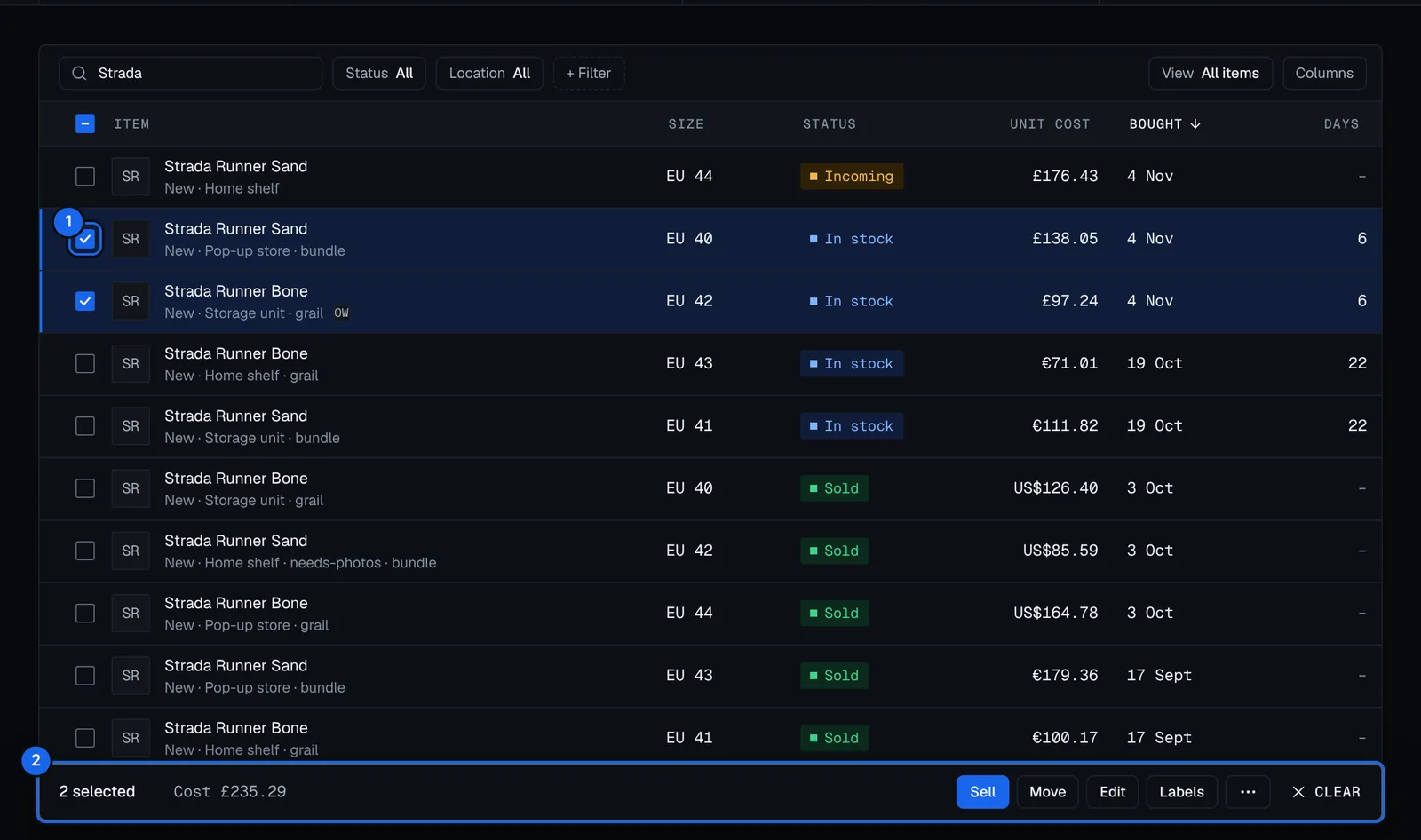
- Spunta le unità che vuoi. Spunta la casella in alto per scegliere tutte le unità caricate.
- Scegli un’azione nella barra in basso (il pulsante ⋯ contiene le altre):
- Sposta in un’altra ubicazione.
- Vendi in un’unica vendita.
- Modifica lo stato, il costo di ciascuna o il prezzo richiesto di ciascuna.
- Scarica dal magazzino le unità perse, rubate o danneggiate, con un motivo.
- Ripristina le unità scaricate che sono ricomparse.
- Annulla inserimento per le unità aggiunte per errore: escono dal magazzino come se non fossero mai entrate.
- Segna come ricevuto per le unità in arrivo che sono arrivate.
- Etichette per stampare un’etichetta per unità.
- Pubblica su… per metterle in vendita su un canale collegato. Vedi Pubblicare su eBay.
- Spostamenti, scarichi e modifiche aspettano nell’Inbox finché non li applichi.
Vedere una scala taglie
Apri la scala taglie di un articolo per vedere le unità in mano per taglia, con il loro costo medio, raggruppate per codice modello.
Stampare le etichette
- Spunta le unità, poi premi Etichette.
- Scegli la Carta: Rotolo di etichette (62 × 29 mm), Foglio A4 (24 per pagina) o Rotolo piccolo (50 × 25 mm). Funzionano con stampanti Brother, Dymo e Zebra, o con qualsiasi foglio di etichette A4.
- In Su ogni etichetta, scegli cosa stampare: Nome, Taglia, Il tuo SKU, o l’ID dell’articolo e il Codice QR.
- Premi Scarica il PDF.
Ogni unità riceve un’etichetta con un codice QR, quindi 3 paia ricevono 3 etichette. Scansionarla apre l’unità in Retailed, solo per le persone del tuo account dopo l’accesso. Sul telefono, tocca +, poi Scansiona, e inquadra un’etichetta.
Aggiungere unità trovate durante un inventario
Spunta l’unità, poi premi Altro › Trovati altri nella barra in basso. Scrivi quante ne sono saltate fuori, dove sono e da dove vengono. Entrano come nuove unità in magazzino.
Chiedi a Retailed
Cerca articoli e azioni con ⌘K, chiedi a Retailed di merce, vendite e guadagno o come fare qualcosa, e fagli preparare modifiche da applicare.
Aggiungere articoli
Aggiungi merce a mano, come scala taglie o lotto, dal catalogo, con un codice a barre, da una foto della scatola o della ricevuta, o da un file.