Guida perClaude e ChatGPT →
Usi ancora Retailed classic? Guide classic (in inglese)
Usare Retailed in Claude e ChatGPT
Collega Claude o ChatGPT al tuo account Retailed, sul web, su desktop o sul telefono, chiedi di merce, vendite e guadagno e conferma ogni modifica.
Collega Claude o ChatGPT a Retailed e fai domande sulla tua attività con parole semplici: «Quanto ho guadagnato con le Jordan quest’anno?» o «Quali articoli dovrei ripubblicare per primi?». L’assistente legge i tuoi dati Retailed come te, con i diritti del tuo ruolo. Ci vuole circa un minuto, e lo fai una volta sola.
Cosa può fare l’assistente
- Con Pro: leggere merce, vendite, accrediti, spese e report.
- Con Business e Shop: anche preparare modifiche, come registrare una vendita, aggiungere merce o aggiungere una spesa. Ogni modifica aspetta come bozza nella tua Inbox di Retailed. Non viene salvato niente finché non la applichi lì, e puoi annullarla.
- Mai: applicare una modifica, eliminare qualcosa, vedere costi che il tuo ruolo non può vedere, vedere la tua password o i codici di accesso, o toccare le impostazioni, il team, le chiavi API o la fatturazione.
L’assistente funziona in ogni attività Retailed di cui fai parte. Quando ne hai più di una, ti chiede quale, oppure puoi nominarla («in Atelier Nord, …»).
Copiare l’indirizzo di Retailed
Entrambi gli assistenti si collegano con lo stesso indirizzo: quello da cui apri Retailed, seguito da /api/mcp, quindi https://dashboard.retailed.io/api/mcp quando il nuovo Retailed sarà su dashboard.retailed.io (lancio pubblico, entro il 21 dicembre 2026), e https://beta.retailed.io/api/mcp durante la beta su invito. Copialo da Retailed, così è sempre giusto.
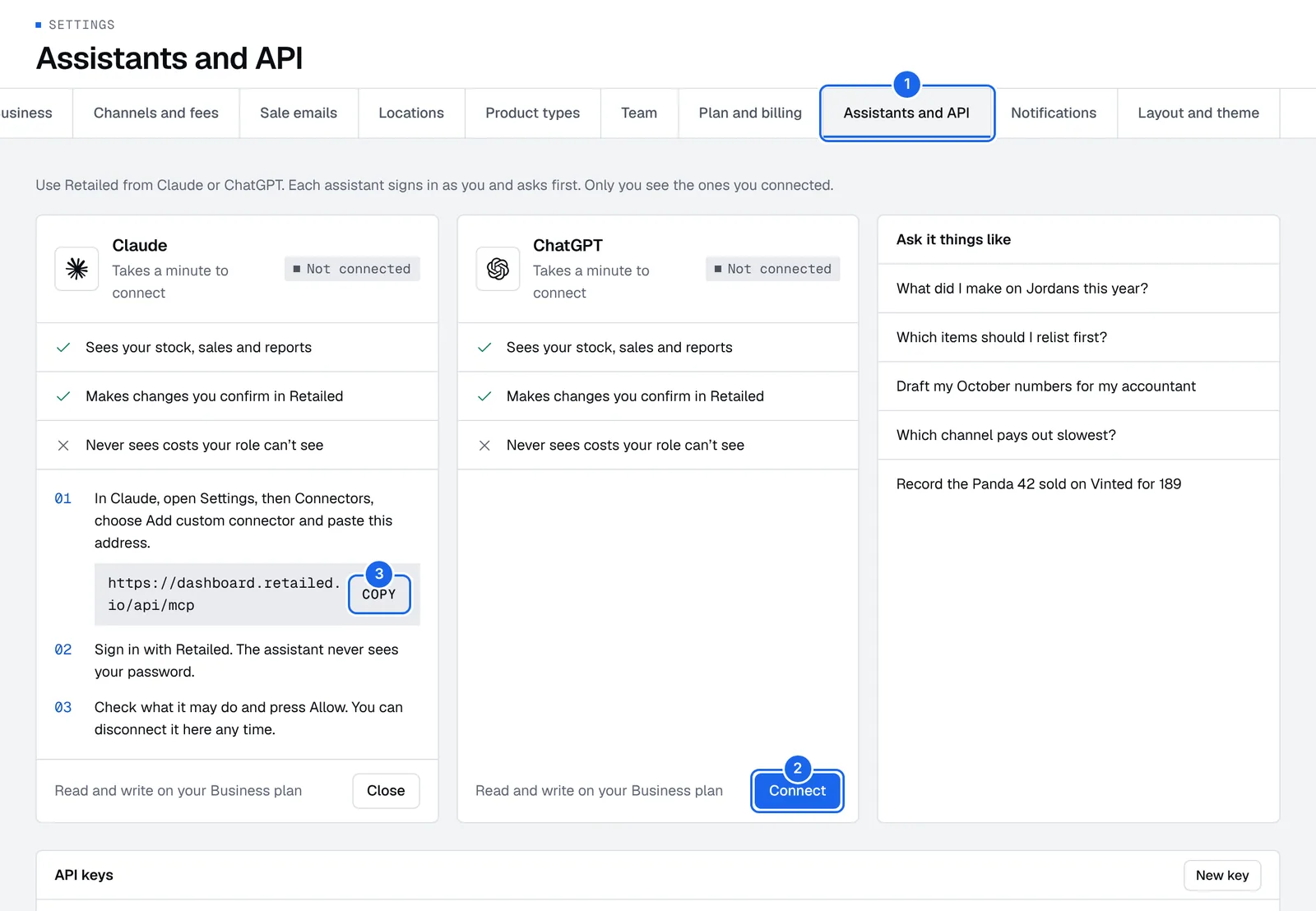
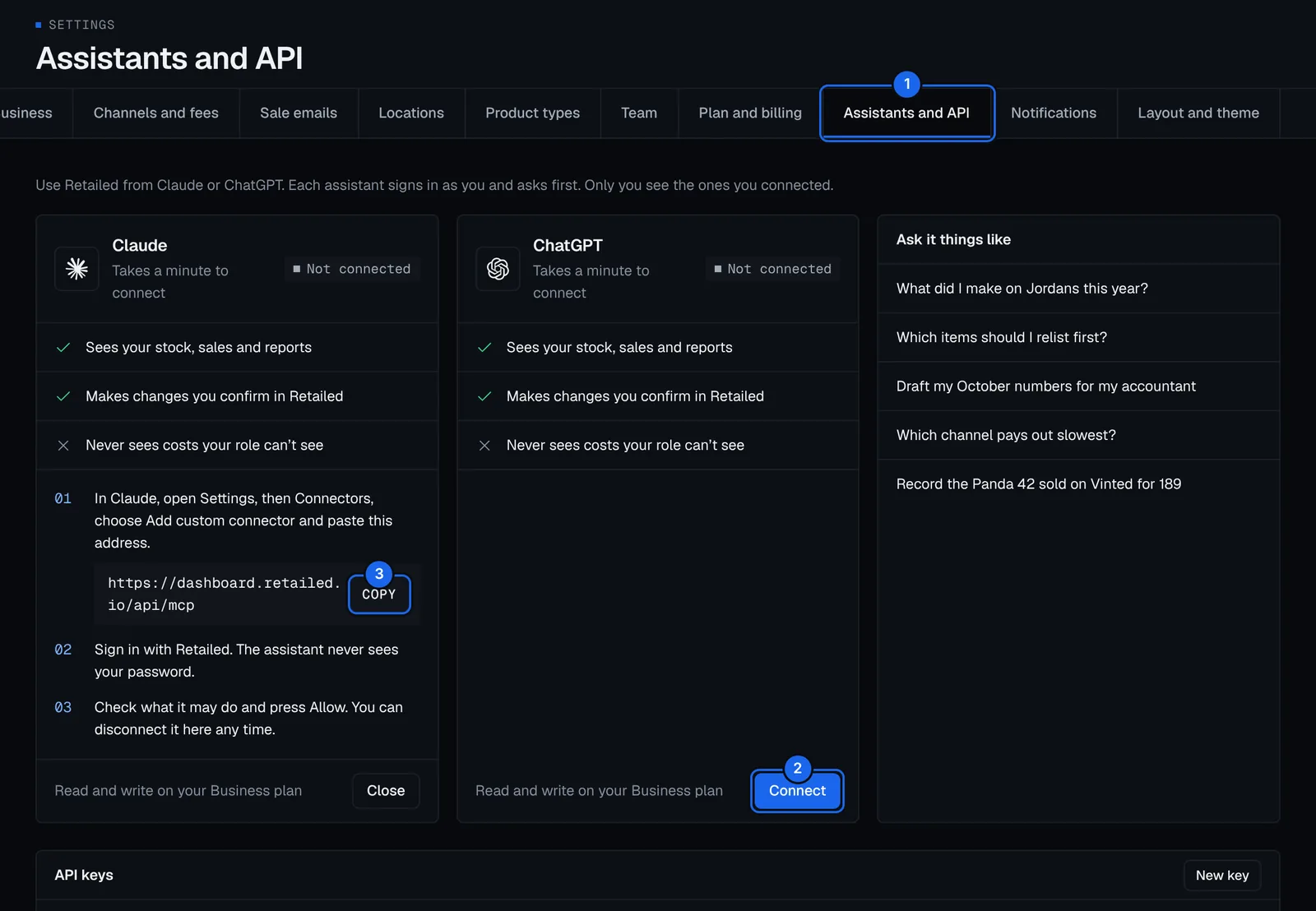
- In Retailed, apri Impostazioni › IA e assistenti. Se il tuo ruolo non vede le attività IA, la scheda si chiama Assistenti e API.
- Premi Collega sulla scheda di Claude o di ChatGPT. La scheda si apre sui suoi tre passaggi.
- Premi Copia accanto a Indirizzo di Retailed per gli assistenti.
Qui sotto i nomi dei menu di Claude e ChatGPT sono scritti come appaiono nell’interfaccia in inglese. Nell’interfaccia in italiano li trovi nello stesso punto.
Collegare Claude
Funziona su claude.ai e nell’app desktop di Claude. Una volta aggiunto, Retailed funziona anche nelle app di Claude per iPhone e Android, senza altro da configurare.
- In Claude, apri Settings (il tuo nome in basso a sinistra, poi Settings) e vai su Connectors.
- Premi Add custom connector.
- Scrivi il nome
Retailed, incolla l’indirizzo di Retailed in Remote MCP server URL e premi Add. - Premi Connect accanto a Retailed. Claude apre una pagina di Retailed.
- Accedi a Retailed se ti viene chiesto, con il codice via email, Google o Apple.
- Retailed mostra Consentire a Claude di usare Retailed? e cosa può e non può mai fare. Premi Consenti.
- Torni in Claude, e Retailed risulta collegato.
Usarlo in una chat: apri una nuova chat, premi il pulsante degli strumenti sotto la casella del messaggio (l’icona dei cursori) e controlla che Retailed sia attivo. Poi fai la tua domanda. La prima volta che usa ogni strumento di Retailed, Claude chiede il tuo OK: premi Allow once o Always allow.
Con Claude Team o Enterprise, un proprietario aggiunge prima Retailed una volta per tutta l’organizzazione in Admin settings › Connectors. Ogni persona poi preme Connect e accede a Retailed con il proprio account.
Collegare ChatGPT
ChatGPT aggiunge Retailed come app con il suo indirizzo. Serve un piano ChatGPT che consenta app e connettori personalizzati.
- In ChatGPT sul web, apri Settings (il tuo nome, poi Settings) e vai su Apps and connectors.
- Se non vedi un pulsante per aggiungere una tua app, apri Advanced settings e attiva Developer mode.
- Premi Create (o Add app). Scrivi il nome
Retailed, incolla l’indirizzo di Retailed come MCP server URL e scegli OAuth per l’autenticazione. - Spunta che ti fidi di questa app e premi Create.
- ChatGPT apre una pagina di Retailed. Accedi a Retailed se ti viene chiesto.
- Retailed mostra Consentire a ChatGPT di usare Retailed?. Premi Consenti.
- Tornato in ChatGPT, Retailed risulta collegato.
Usarlo in una chat: premi + accanto alla casella del messaggio, poi scegli Retailed (sotto More o Developer mode, a seconda del piano). Poi fai la tua domanda.
Vuoi il logo di Retailed in ChatGPT? Non lo carica da solo: nelle impostazioni dell’app, carica un piccolo PNG quadrato del logo.
La pagina Consenti
Quando un assistente si collega, Retailed mostra una pagina con ciò che può fare:
- Vede la tua merce, le vendite e i report.
- Prepara modifiche che confermi in Retailed (Business e Shop).
- Non applica mai una modifica, non elimina nulla e non tocca impostazioni, team o fatturazione.
- Non vede mai la tua password o i codici di accesso.
- Non vede mai i costi che il tuo ruolo non può vedere.
Premi Consenti per collegare, o Rifiuta per fermarti. «Questo link non funziona» significa che il link è scaduto o è già stato usato: ricomincia il collegamento dall’assistente.
Cosa chiedere
- «Quanto ho guadagnato con le Jordan quest’anno?»
- «Quali articoli dovrei ripubblicare per primi?»
- «Prepara i numeri di ottobre per il mio commercialista.»
- «Quale canale accredita più lentamente?»
- «Quante Dunk Panda ho in taglia 42, e dove sono?»
- «Registra le Panda 42 vendute su Vinted a 189.»
L’assistente risponde dai tuoi dati Retailed aggiornati. Indica un periodo, un canale o un’ubicazione per una risposta più precisa.
Confermare una modifica
Quando chiedi all’assistente di registrare qualcosa, prepara una bozza e te lo dice. Nei tuoi conti non cambia ancora niente.
- Apri l’Inbox in Retailed. Le bozze degli assistenti compaiono con l’origine Chiedi a Retailed.
- Controllala: l’articolo, il prezzo, il canale e le commissioni.
- Premi Applica per salvarla, o Scarta per lasciarla perdere.
Hai cambiato idea dopo averla applicata? Aprila sotto Applicate nell’Inbox e premi Annulla.
Vedere e scollegare gli assistenti
Impostazioni › IA e assistenti mostra Collegato su ogni assistente che hai collegato, con la data. Gli assistenti diversi da Claude e ChatGPT compaiono sotto Altri assistenti.
- Premi Scollega sull’assistente.
- Premi di nuovo Scollega per confermare.
Perde l’accesso subito. Per ricollegarlo, ti verrà chiesto di nuovo sulla pagina Consenti. Puoi anche togliere Retailed dalle impostazioni dell’assistente, ma è lo scollegamento in Retailed che gli toglie l’accesso.
Solo tu vedi gli assistenti che hai collegato. Ogni persona del team collega i propri.
Se qualcosa non funziona
- «Serve il piano Pro o superiore»: gli assistenti sono inclusi da Pro in su. Vedi Piani e fatturazione.
- L’assistente legge ma non prepara modifiche: le modifiche richiedono il piano Business o superiore.
- L’assistente dice di non vedere i costi: il tuo ruolo non include i costi. Chiedi al proprietario.
- «Impossibile collegarsi» o un ciclo di accesso: controlla che l’indirizzo finisca con
/api/mcp, poi togli Retailed dall’assistente e aggiungilo di nuovo. - L’assistente non risponde più su Retailed: potrebbe essere stato scollegato, o disattivato nella chat. Attivalo negli strumenti della chat, o collegalo di nuovo.
- Nessuna opzione per i connettori nel tuo assistente: il tuo piano dell’assistente potrebbe non consentire connettori personalizzati. Usa invece Chiedi a Retailed dentro Retailed.
Importazione ed esportazione
Importa merce o vendite passate da un file CSV o Excel, controlla ogni riga prima di salvarla e scarica tutti i tuoi dati in file CSV.
Chiavi API
Crea una chiave API personale, usala per chiamare l’API di Retailed da uno script, un foglio di calcolo o Zapier, e rinominala o revocala.