Guida perSpese e accrediti →
Usi ancora Retailed classic? Guide classic (in inglese)
Accrediti
Vedi quanto ti deve ogni canale, trova gli accrediti in ritardo, registra cosa è arrivato davvero e controlla gli accrediti rispetto alle commissioni.
Soldi › Accrediti mostra le vendite che aspettano ancora i loro soldi e ciò che è già arrivato.
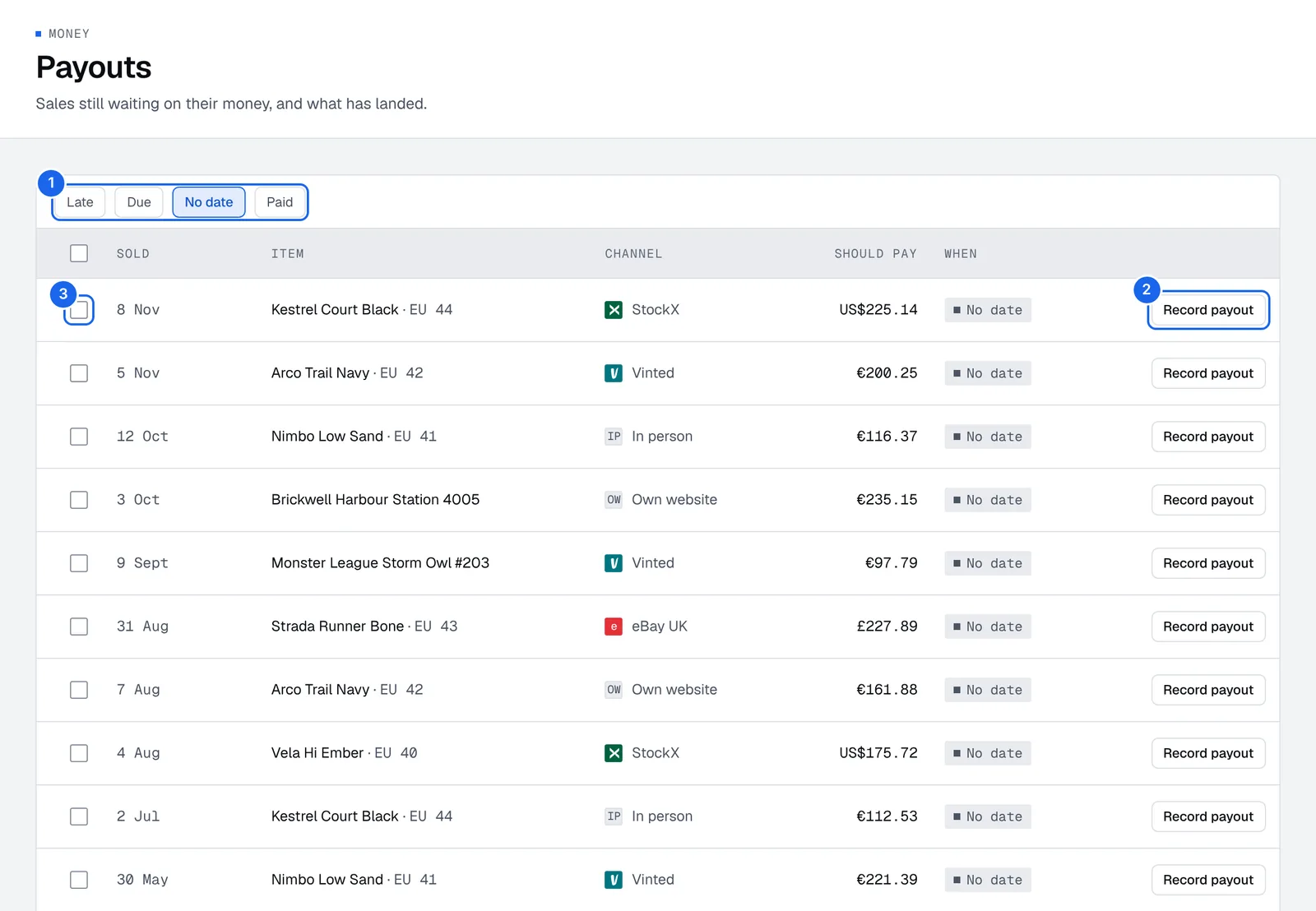
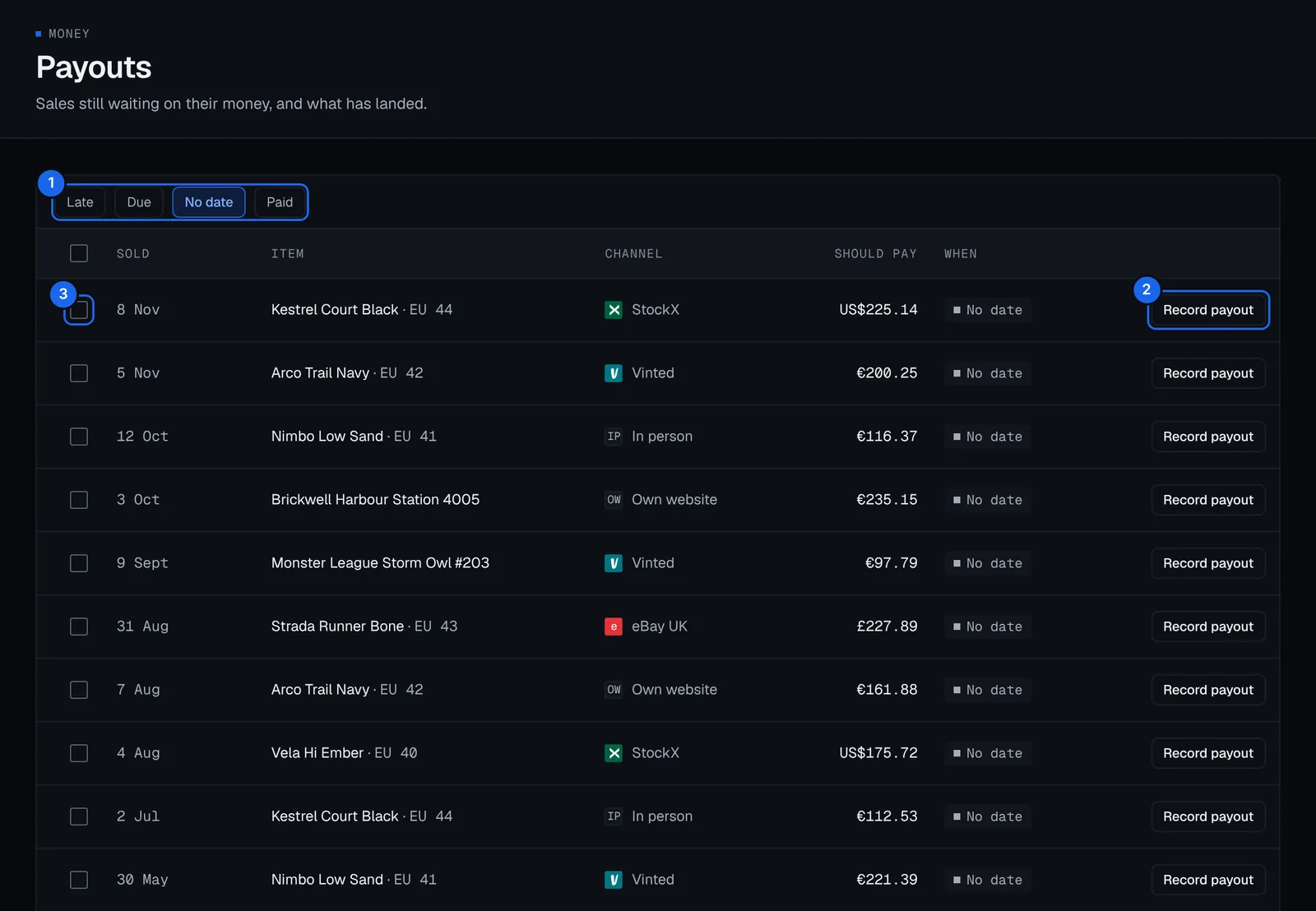
- In ritardo, In scadenza, Senza data e Accreditati: le viste, descritte sotto.
- Registra accredito: registra cosa è arrivato per una vendita.
- Caselle di selezione: scegli più vendite che un canale ha accreditato insieme, poi premi Segna come pagato nella barra in basso.
Vedere cosa ti spetta
Apri Soldi › Accrediti e scegli una vista:
- In ritardo: è passato il giorno in cui il canale aveva detto di pagare.
- In scadenza: ha un giorno di scadenza non ancora arrivato.
- Senza data: nessun accredito e nessun giorno di scadenza.
- Accreditati: ciò che è arrivato.
Una vendita registrata come Non ancora accreditato scade dopo il ritardo abituale del suo canale. Imposta il ritardo in Canali e commissioni.
Registrare un accredito
- In Soldi › Accrediti, premi Registra accredito sulla riga della vendita.
- Scegli È arrivato, poi inserisci l’importo arrivato e il giorno. Retailed mostra quanto dovrebbe accreditare la vendita dopo le commissioni.
- Salva.
Se l’importo è diverso da quello previsto dalle commissioni, la differenza viene conservata come differenza di accredito, e il guadagno della vendita segue ciò che è arrivato davvero.
Per registrare invece il giorno in cui il canale dice che pagherà, scegli Non ancora e inserisci il giorno di scadenza. Dopo quella data la vendita risulta in ritardo.
Registrare più accrediti insieme
- Seleziona le vendite che un canale ha accreditato insieme.
- Premi Segna come pagato nella barra in basso. Puoi farlo anche da Soldi › Vendite. Ogni vendita viene registrata con l’importo che dovrebbe accreditare dopo le commissioni.
Se un canale ha pagato un importo diverso su una vendita, registrala a parte. Le vendite già accreditate, annullate o rimborsate vengono escluse.
Controllare gli accrediti rispetto alle commissioni
Impostazioni › Canali e commissioni confronta le percentuali di commissione di ogni canale con gli accrediti registrati negli ultimi 30 giorni e segnala un canale che ha trattenuto di più, o pagato di più, di quanto dicevano le sue commissioni. I report elencano tra i controlli le vendite il cui accredito non corrisponde alle commissioni. Vedi Report.
Conti bancari
Il collegamento con la banca è in arrivo. Retailed leggerà saldi e movimenti, in sola lettura, per abbinare accrediti e spese, e non potrà mai spostare denaro. Fino ad allora, registra gli accrediti man mano che arrivano.
Autopilot per eBay
Autopilot chiude gli annunci eBay quando un’unità si vende altrove e applica i ribassi che imposti. Ogni regola parte con 7 giorni di prova a vuoto.
Spese e altre entrate
Registra costi che non sono merce (etichette, imballaggi, affitto) e altre entrate, conserva le ricevute e ripeti affitto e abbonamenti in automatico.