Guida perPacchi →
Usi ancora Retailed classic? Guide classic (in inglese)
Pacchi
Segui gli acquisti in arrivo e i pacchi spediti per le vendite, vedi i pacchi in ritardo o bloccati e segna le consegne come ricevute.
Magazzino › Pacchi mostra dove si trova ogni pacco: ciò che hai comprato ed è in viaggio Verso di te, e ciò che hai spedito per le tue vendite, In uscita. Retailed segue ogni numero di tracking presso il corriere.
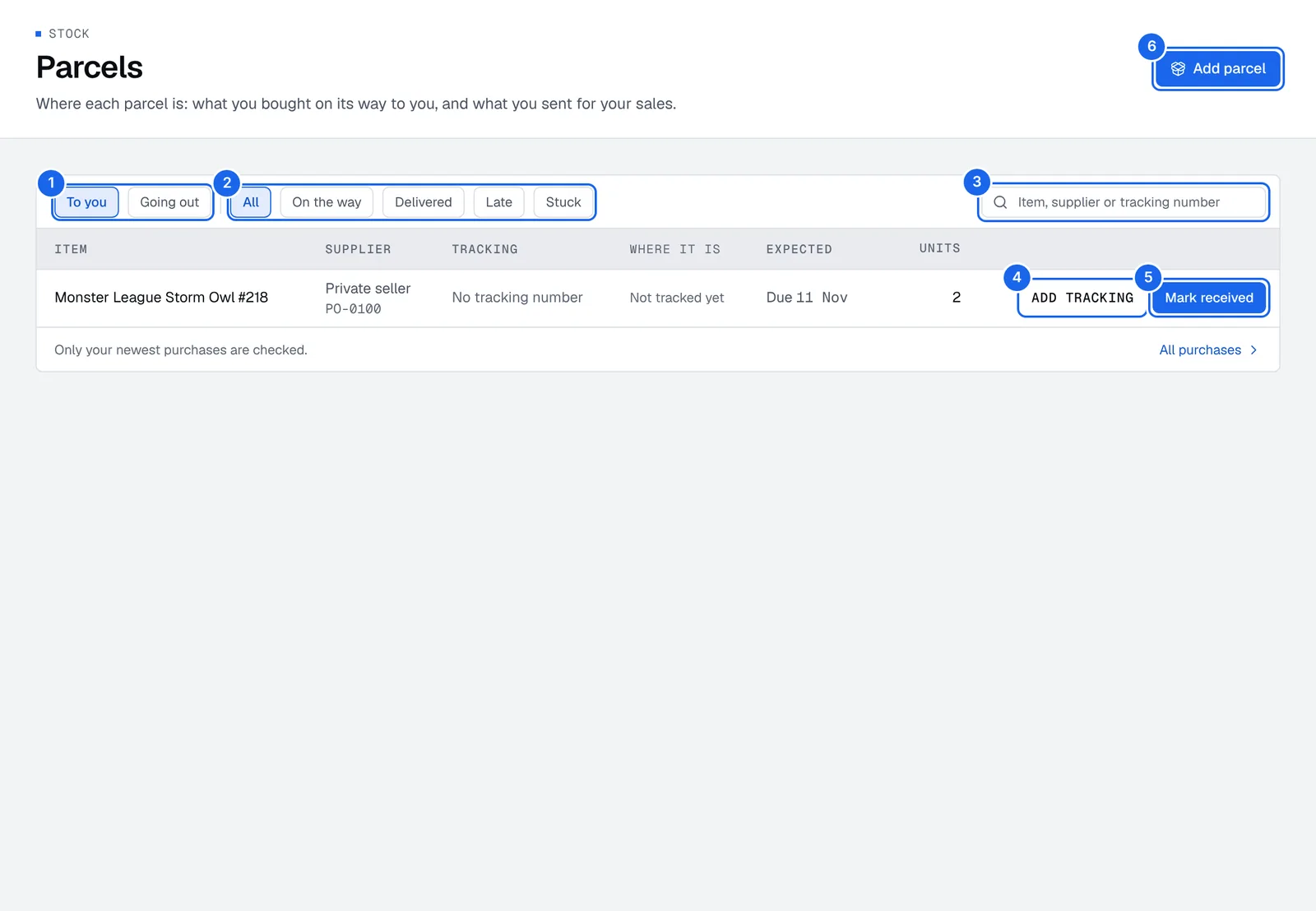
- Verso di te e In uscita: acquisti in arrivo o pacchi spediti per le vendite.
- Tutti, In viaggio, Consegnati, In ritardo e Bloccati: filtra in base a dove si trova il pacco.
- Cerca per articolo, fornitore o numero di tracking.
- Aggiungi tracking: aggiungi il numero di tracking di un acquisto che non ne ha ancora uno.
- Segna come ricevuto: il pacco è arrivato, le sue unità entrano in magazzino.
- Aggiungi pacco: aggiungi un pacco a una vendita o a un acquisto.
Seguire un acquisto in arrivo
- Aggiungi l’articolo con Non ancora arrivato attivo e inserisci il numero di tracking e il giorno in cui lo aspetti. Vedi Aggiungere articoli.
- Apri Magazzino › Pacchi e scegli Verso di te.
- Filtra per In viaggio, Consegnati, In ritardo o Bloccati e premi Traccia per vedere gli aggiornamenti del corriere.
- Quando è consegnato, premi Segna come ricevuto. Le sue unità entrano in magazzino.
Passato il giorno previsto, un pacco risulta in ritardo.
Aggiungere un pacco a una vendita
- Apri Magazzino › Pacchi, premi Aggiungi pacco e scegli In uscita. (Scegli Verso di te per un acquisto in arrivo.)
- Scegli la vendita per cui è partito il pacco.
- Inserisci il numero di tracking come stampato sull’etichetta e, se vuoi, il corriere, come BRT, UPS o Vinted Go.
- Salva. Il numero di tracking va sulla vendita e il pacco compare in In uscita.
Puoi aggiungerlo anche dalla vendita: apri la vendita in Soldi › Vendite e scegli Pacchi nel suo menu.
Pacchi tracciati al mese
Ogni piano include un numero di pacchi tracciati in diretta al mese, per esempio 40 su Seller, 150 su Pro, 600 su Business e 300 per ubicazione su Shop. Il piano gratuito non traccia i pacchi in diretta. L’add-on Parcel Pro ne aggiunge altri. Quando sono finiti, un pacco mostra Non tracciato: limite mensile raggiunto e torna a essere tracciato quando c’è di nuovo posto. Vedi Piani e fatturazione.
Chi vede i pacchi
Per i pacchi in arrivo serve il permesso di vedere gli acquisti, per quelli in uscita il permesso di vedere le vendite. Se il tuo ruolo non ha nessuno dei due, chiedi al proprietario dell’account.
Conto vendita
Vendi articoli per altri: imposta la provvigione, ritira articoli, vedi quanto devi a ogni mandante, registra le liquidazioni e condividi un link privato.
Prezzi di mercato
Vedi a quanto si vende un articolo su StockX, GOAT e altre fonti, per taglia, con l’andamento giornaliero e le tue vendite accanto.