Guida pereBay e canali →
Usi ancora Retailed classic? Guide classic (in inglese)
Canali e commissioni
Aggiungi i posti dove vendi, imposta commissioni, ritardo di accredito e imposte di ogni marketplace, collega eBay e collega gli annunci agli articoli.
Un canale è un posto dove vendi: un marketplace come StockX, Vinted o eBay, il tuo sito, Instagram, una fiera o di persona. Impostazioni › Canali e commissioni li elenca. Registra vendita propone questi canali, e le commissioni di ognuno vengono sottratte dalle sue vendite.
Aggiungere un canale
- Apri Impostazioni › Canali e commissioni e premi Sfoglia … posti sotto i tuoi canali (il pulsante dice quanti posti ci sono). Si apre la finestra Aggiungi un posto dove vendi.
- Trova il marketplace, oppure Il tuo sito, Di persona o Altro, e premi Aggiungi sulla sua riga.
- Se ti paga in una valuta diversa dalla tua, imposta Paga in.
- Premi Aggiungi canale.
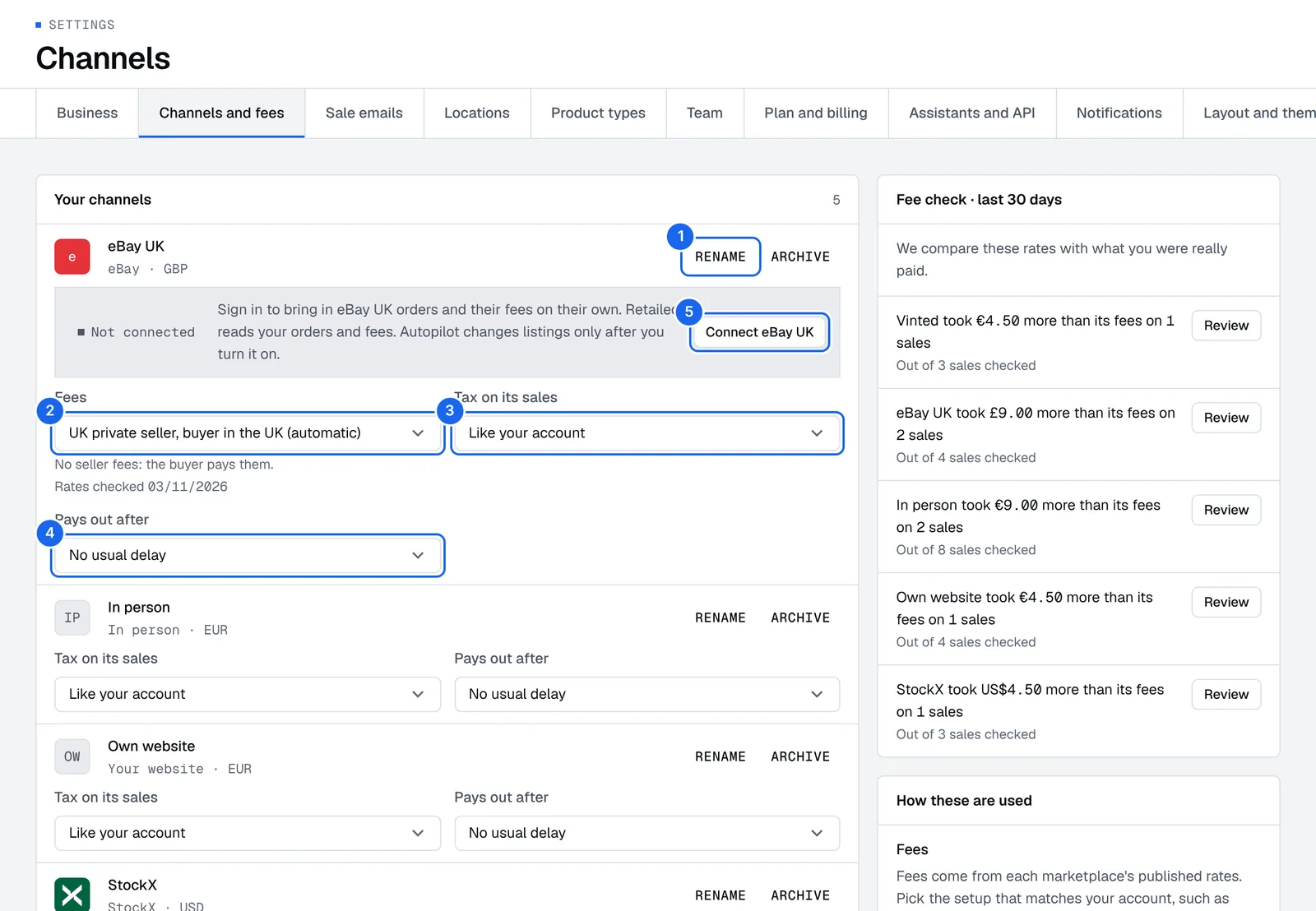
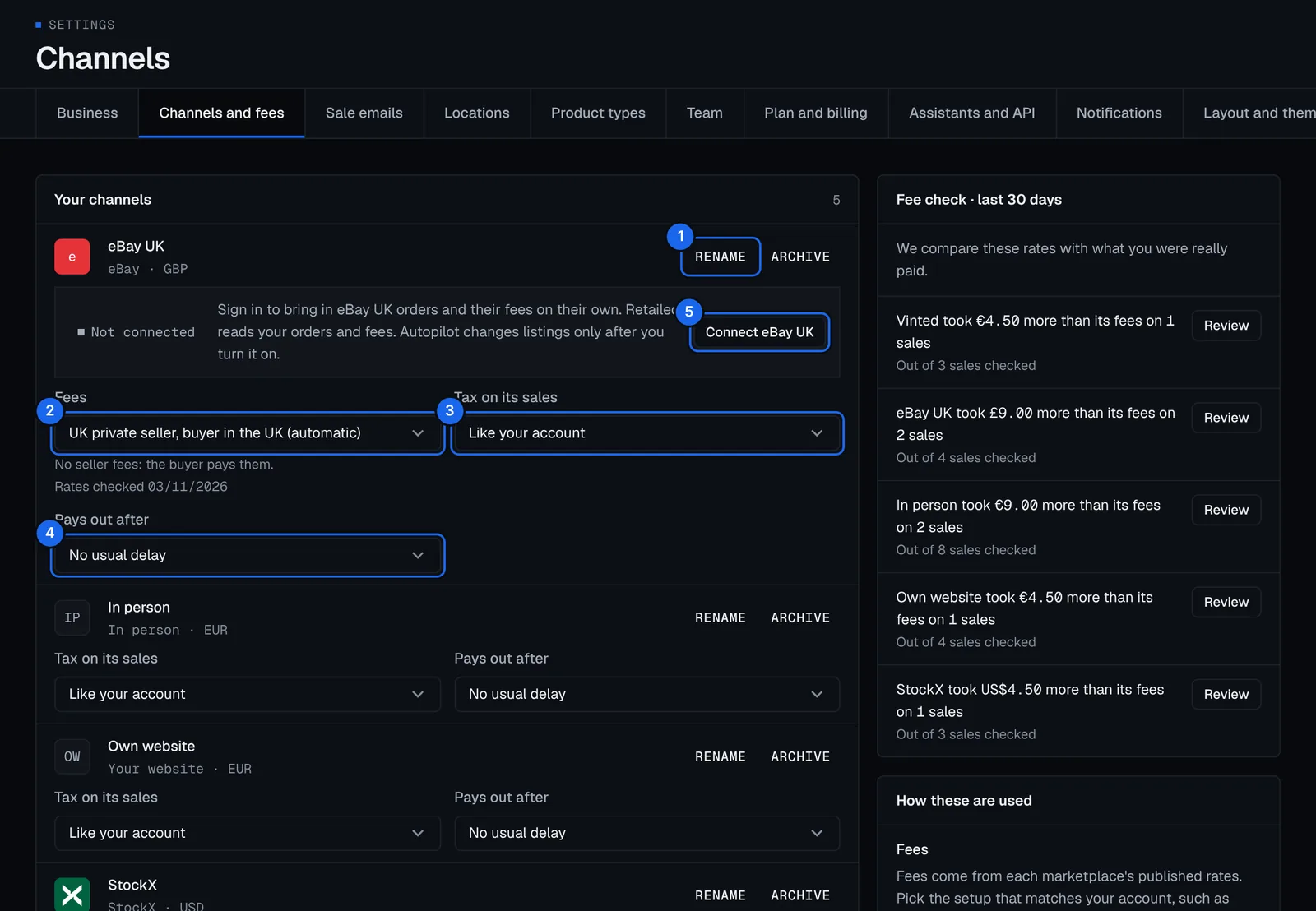
Fai clic su un canale in I tuoi canali per aprirlo. La sua scheda Impostazioni mostra cosa è impostato, e le sue schede lo cambiano:
- Rinomina e Archivia, in fondo alla scheda Impostazioni.
- Commissioni e accrediti: la scheda con le commissioni che corrispondono al tuo account.
- Imposte sulle sue vendite: Come il tuo account, oppure Le riscuote il marketplace.
- Accredita dopo: il ritardo di accredito abituale del canale. Si imposta nella scheda Commissioni e accrediti.
- Collega eBay su un canale eBay: importa i suoi ordini e le sue commissioni.
Archivia un canale che non usi più: esce dalla scelta di Registra vendita, e le sue vendite restano come sono. Puoi ripristinarlo quando vuoi.
Impostare le commissioni di un canale
Le commissioni vengono dalle tariffe pubblicate da ogni marketplace, impostate per il tuo paese.
- In Impostazioni › Canali e commissioni, apri il canale, poi la sua scheda Commissioni e accrediti.
- In Commissioni, scegli l’impostazione che corrisponde al tuo account, per esempio il tuo livello venditore su StockX.
Registra vendita poi calcola le commissioni per te. Se le tue commissioni sono diverse da quelle pubblicate, imposta le tue percentuali. Controllo commissioni · ultimi 30 giorni confronta queste percentuali con quanto ti è stato davvero pagato, e segnala i canali i cui accrediti non corrispondono alle commissioni. Vedi Accrediti.
Impostare le tue percentuali
Quando le tue commissioni non sono quelle pubblicate, imposta le tue sul canale. Funziona su ogni marketplace, eBay compreso: uno sconto Venditore Top, un livello venditore su StockX o quanto si prendono gli annunci sponsorizzati.
- In Impostazioni › Canali e commissioni, apri il canale, poi la sua scheda Commissioni e accrediti.
- Premi Le tue percentuali.
- In Nuove percentuali, scegli in Dal il giorno da cui valgono, e inserisci il tuo Sconto di livello (%), i tuoi Annunci sponsorizzati (% del prezzo), o entrambi.
- Premi Aggiungi percentuali.
Le vendite da quel giorno prendono le commissioni dalle tue percentuali, da ogni ingresso: Registra vendita, Chiedi a Retailed, email inoltrate, foto e importazioni. Le commissioni già salvate restano come sono. Per cambiare le tue percentuali più tardi, aggiungine di nuove da un giorno successivo: le percentuali già in vigore restano com’erano.
Per un’offerta limitata, come uno sconto sulle commissioni per un fine settimana, aggiungila in Promozioni: dalle un Nome, i giorni di Inizio e Fine e quanto toglie in Sconto sulle commissioni venditore (%), poi premi Aggiungi promozione. Termina oggi la ferma prima.
Devi cambiare a mano le commissioni di una sola vendita solo quando quella vendita è stata diversa, per esempio per un rimborso di commissioni una tantum.
Impostare quando un canale accredita
- Apri Accredita dopo del canale e scegli il ritardo abituale, per esempio 7 giorni, o Lo stesso giorno.
- Una vendita registrata come non ancora accreditata scade allora quel numero di giorni dopo la vendita, e dopo risulta in ritardo in Soldi › Accrediti.
Impostare chi paga le imposte
In Imposte sulle sue vendite, scegli Le riscuote il marketplace quando il marketplace addebita l’imposta all’acquirente e la versa per te, come eBay negli Stati Uniti. Da quel giorno non devi imposte sulle vendite di quel canale. Scegli Come il tuo account per tornare indietro.
Collegare eBay
eBay si collega con l’accesso e importa le tue vendite con le loro commissioni. Gli altri marketplace entrano dalle tue email di vendita, da screenshot e da file.
- In Impostazioni › Canali e commissioni, premi Collega eBay sul canale eBay.
- Leggi cosa legge Retailed: gli ordini venduti, le commissioni di ogni ordine e il tuo nome utente eBay. Non legge mai i tuoi messaggi o la tua password, e non cambia i tuoi annunci.
- Premi Continua su eBay, accedi lì e torna.
Gli ordini degli ultimi 2 anni arrivano nella tua Inbox come bozze. Niente conta finché non li controlli e li applichi.
L’accesso a eBay dura 18 mesi. Retailed ti avvisa prima che scada: premi Accedi di nuovo per continuare a sincronizzare. Premi Scollega per fermarti: le vendite già importate restano.
Leggere le tue vendite non cambia mai nulla su eBay. Per far creare annunci a Retailed, o farli modificare ad Autopilot, premi Attiva le modifiche sul canale eBay: è un permesso separato, e puoi disattivarlo in qualsiasi momento. Vedi Pubblicare su eBay.
Collegare gli annunci agli articoli
La sincronizzazione trova gli annunci aperti e lega ognuno a un’unità in magazzino. Gli annunci che non riesce a legare compaiono come Annunci non collegati.
- In Impostazioni › Canali e commissioni, apri Annunci non collegati.
- Premi Collega su un annuncio.
- Cerca tra le unità in magazzino, scegli quella giusta e premi Collega annuncio.
Da quel momento, una vendita di quell’annuncio vende quell’unità.
Vendite
Registra una vendita con commissioni e spedizione, vedi il guadagno dopo commissioni, costi e IVA, e gestisci resi, annullamenti e rimborsi.
Pubblicare su eBay
Pubblica su eBay le unità del magazzino direttamente da Retailed: attiva le modifiche, imposta i predefiniti e pubblica un’unità o una scala taglie.