Anleitung fürBestand und Verkäufe →
Noch auf Retailed classic? Classic-Anleitungen (Englisch)
Bestand
Finde jedes Stück im Bestand, filtere und speichere Ansichten, bearbeite Artikel direkt und verschiebe, verkaufe oder buche Stücke gesammelt aus.
Lager › Artikel listet jedes Stück, das du besitzt, eine Zeile pro Stück, mit seinen Kosten und wie lange du es schon hast. Jedes Paar, jede Karte und jedes Teil ist ein eigenes Stück, damit sein Gewinn beim Verkauf genau stimmt.
Artikel finden
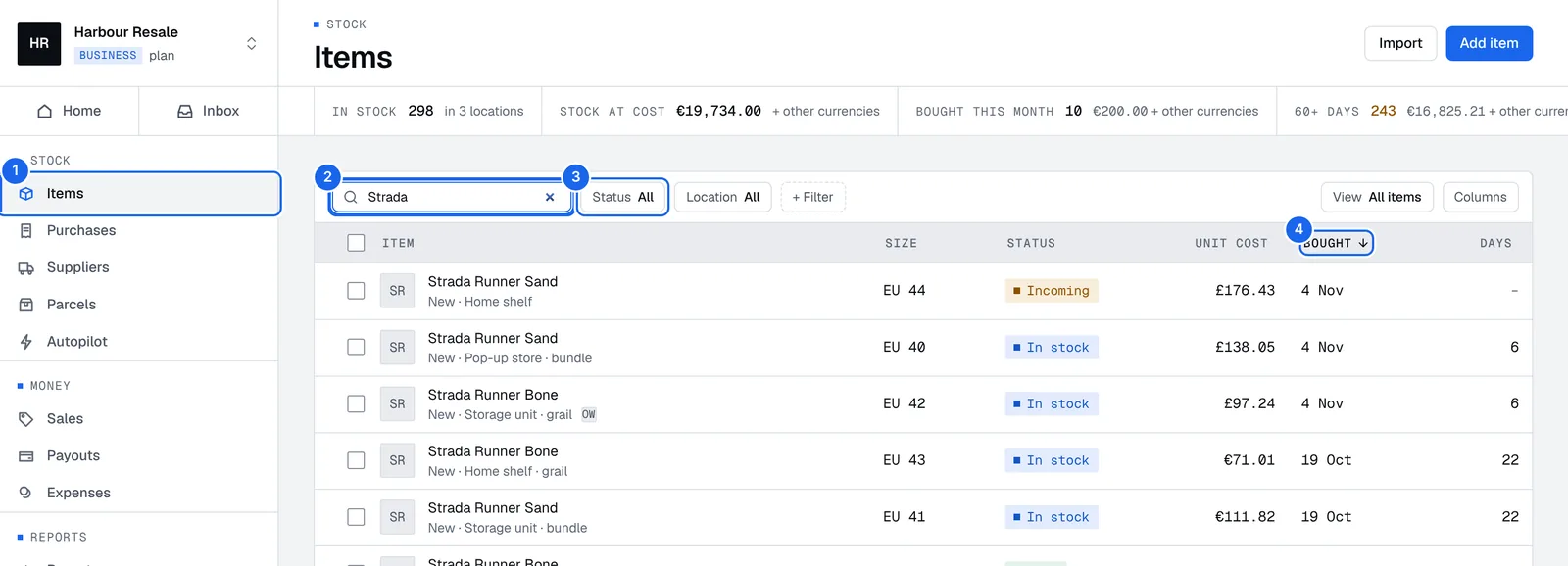
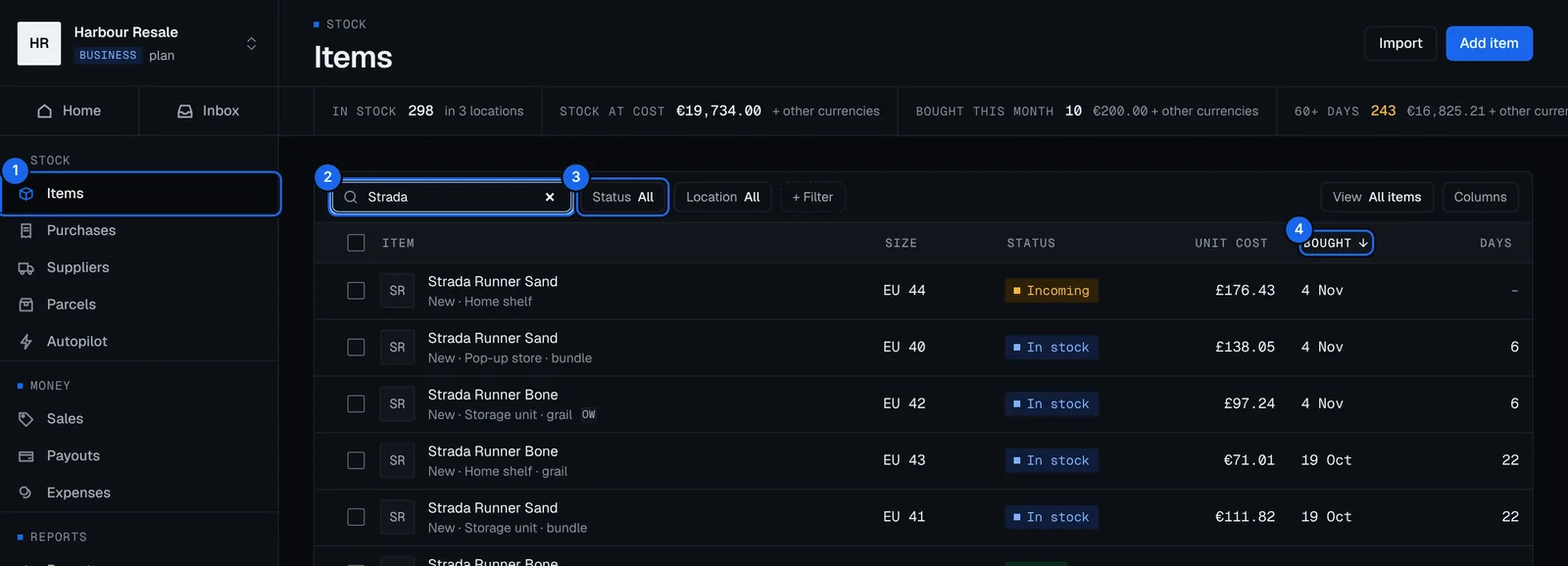
- Öffne Lager › Artikel.
- Gib im Suchfeld ein Modell, eine Größe, eine SKU oder einen Tag ein.
- Klicke auf Status oder Lagerort, um zu filtern, oder auf + Filter, um nach Größe, Tag oder Eingestellt auf zu filtern. Jeder Filter erscheint als Chip: Klicke auf sein ×, um ihn zu entfernen, oder auf Filter zurücksetzen, um alle zu entfernen.
- Klicke auf einen Spaltentitel, etwa Gekauft oder Stückkosten, um danach zu sortieren. Sortierungen: neueste, älteste, Name, Größe und Kosten absteigend oder aufsteigend.
Die Leiste über der Liste zeigt, was du hast: Stücke Auf Lager und an wie vielen Lagerorten, Lagerwert (EK), was du Diesen Monat gekauft hast, und Stücke, die du 60+ Tage hast.
Jedes Stück hat einen Status: Auf Lager, Erwartet (gekauft, noch nicht da), Reserviert, Verkauft, Retourniert oder Ausgebucht.
Drücke überall ⌘K (Strg+K unter Windows), um deine Artikel zu durchsuchen, zu einem Bildschirm zu springen oder eine Aktion auszuführen. Siehe Retailed fragen.
Spalten wählen
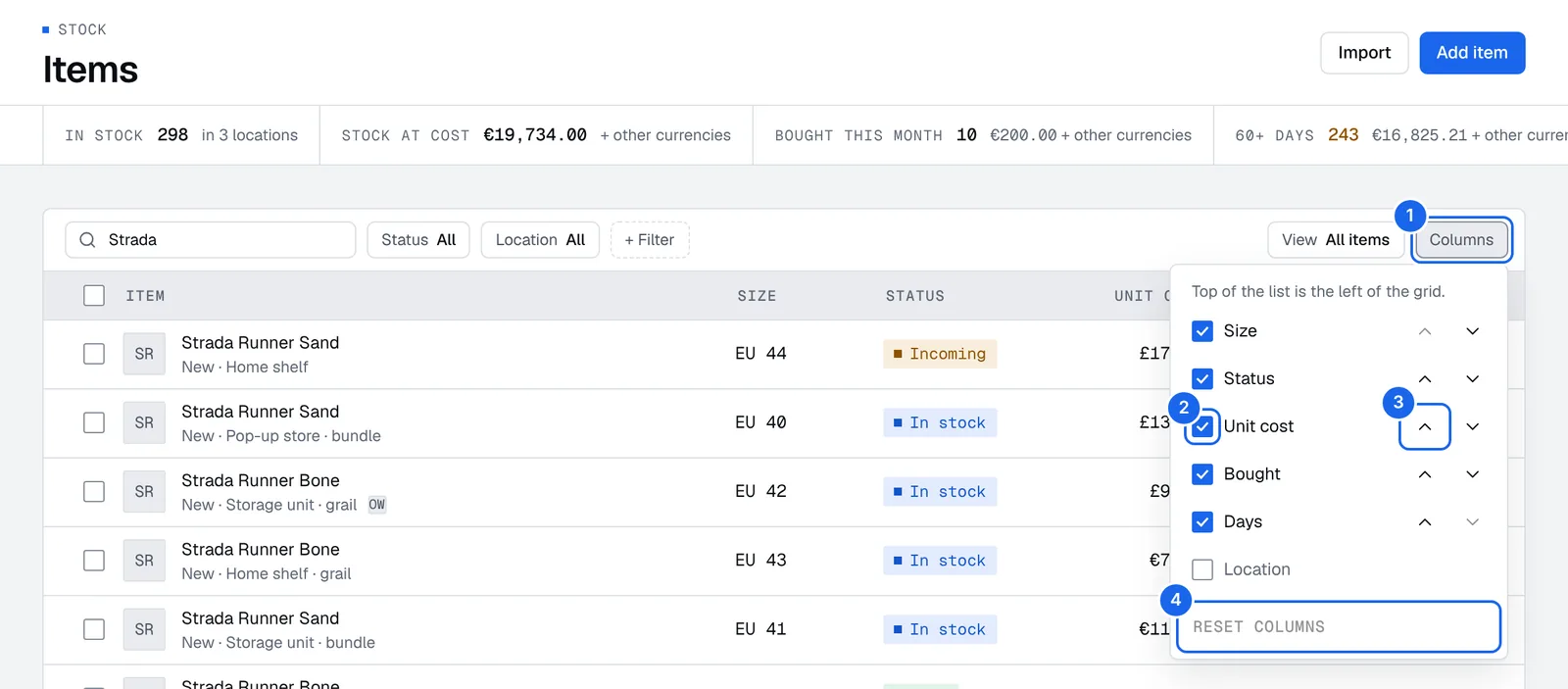
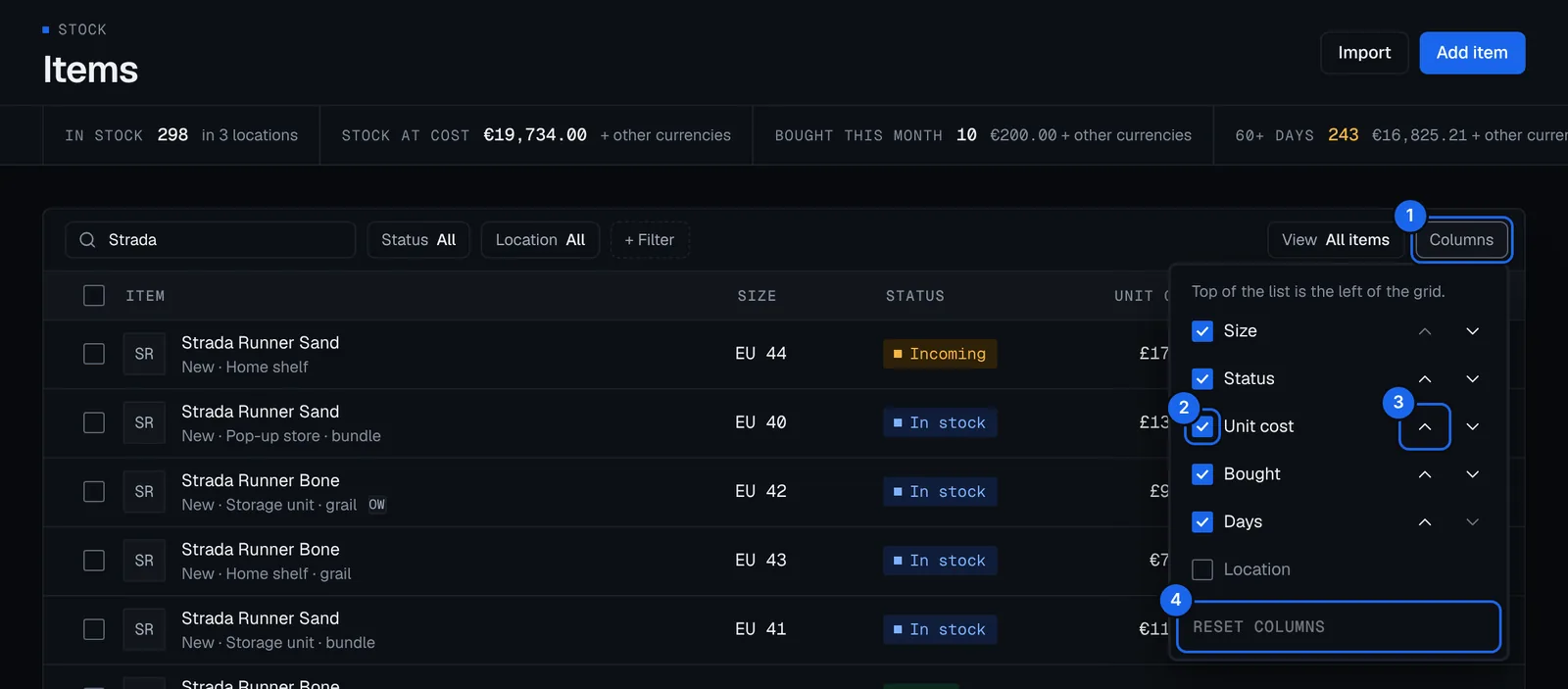
- Klicke über der Liste auf Spalten.
- Hake die Spalten an, die du willst, und entferne die übrigen: Größe, Status, Stückkosten, Gekauft, Tage und Lagerort.
- Ändere die Reihenfolge mit den Pfeilen nach oben und unten. Oben in der Liste heißt links im Raster.
Du kannst auch das Menü eines Spaltentitels öffnen und Nach links, Nach rechts oder Spalte ausblenden wählen. Spalten zurücksetzen stellt die Standardspalten wieder her.
Ansicht speichern
Eine Ansicht speichert die Filter, die Sortierung und die Spalten, die du gerade siehst.
- Stell Filter, Sortierung und Spalten so ein, wie du willst.
- Klicke auf Ansicht, dann auf Ansicht speichern, und gib ihr einen Namen, zum Beispiel „Vorrätig, älteste zuerst“.
- Aktiviere Mit allen im Konto teilen, um sie zu teilen. Andere können sie nutzen; nur du kannst sie ändern oder löschen.
- Klicke auf Ansicht speichern.
Zum Wechseln klickst du auf Ansicht und wählst eine. Alle Artikel zeigt alles.
Um eine Ansicht zu ändern, öffne sie, ändere Filter oder Spalten (sie zeigt geändert), öffne dann ihre Optionen und wähle Änderungen in dieser Ansicht speichern. Über dieselben Optionen kannst du sie Umbenennen, Nicht mehr teilen oder die Ansicht löschen.
Artikel öffnen
- Klicke auf eine Zeile, um rechts ihre Vorschau zu öffnen.
- Doppelklicke auf eine Zeile oder klicke auf Artikelseite öffnen, um die ganze Artikelseite zu öffnen.
Klicke mit der rechten Maustaste auf eine Zeile (auf dem Handy lange drücken), um ihr Menü zu öffnen:
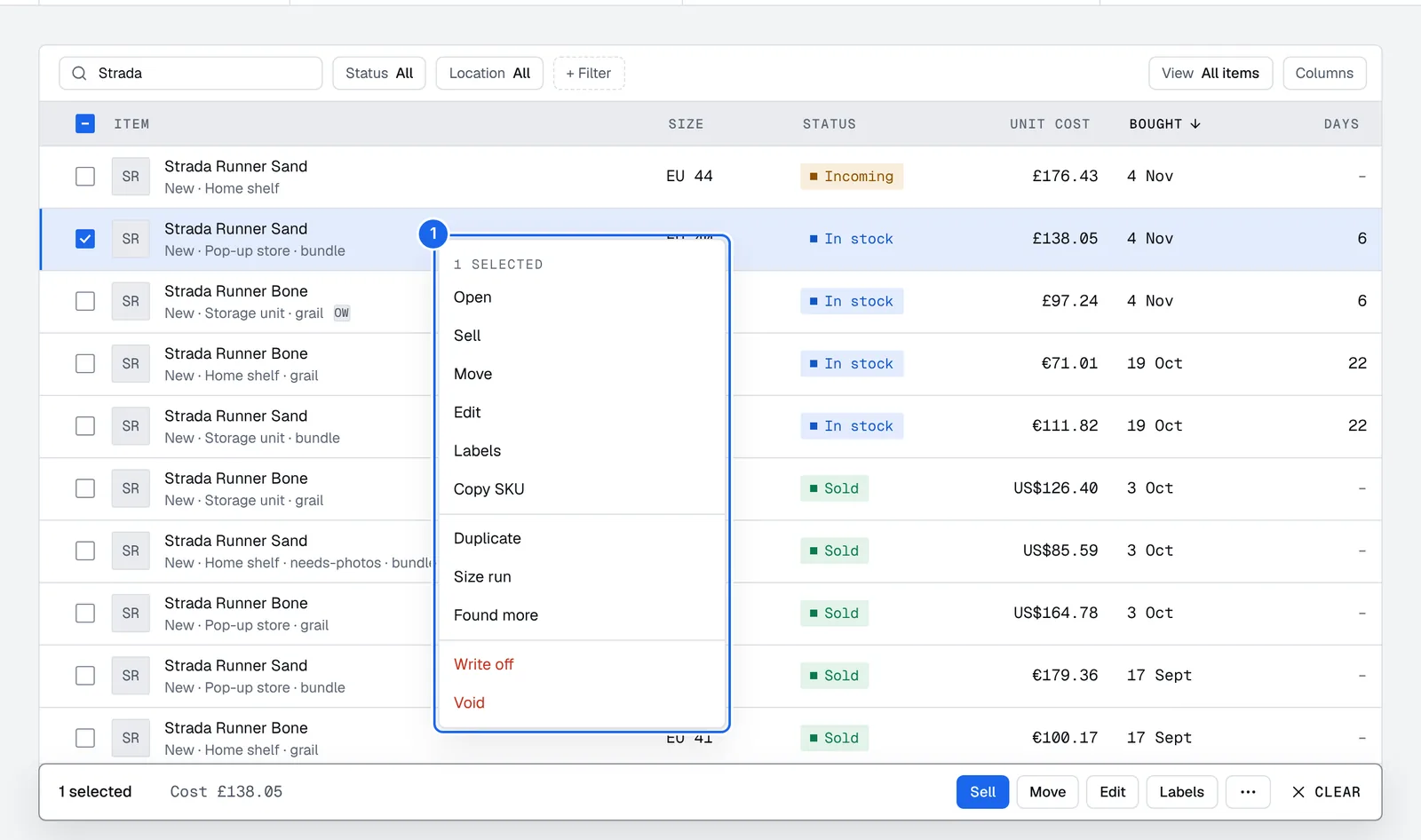
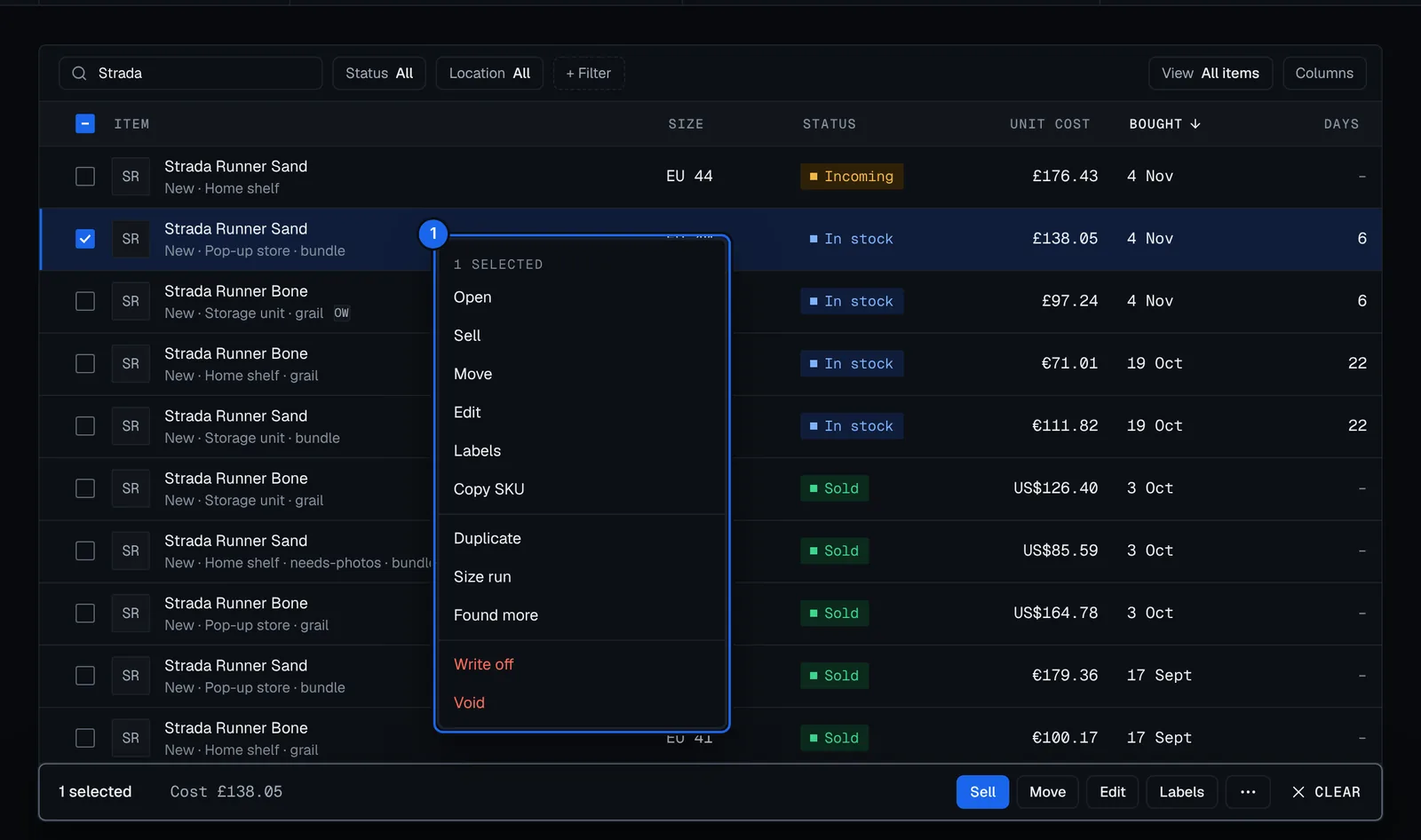
- Öffnen: die Artikelseite.
- Verkaufen, Verschieben, Bearbeiten, Etiketten, Ausbuchen oder Annullieren für dieses Stück, wie in der Leiste unten.
- SKU kopieren: kopiert den Style-Code. Sind mehrere Stücke markiert, kopiert es alle SKUs auf einmal.
- Duplizieren: noch einen gleichen Artikel hinzufügen, mit ausgefülltem Formular.
- Größenlauf: die vorrätigen Stücke pro Größe.
- Mehr gefunden: Stücke hinzufügen, die bei einer Inventur aufgetaucht sind.
Die Artikelseite
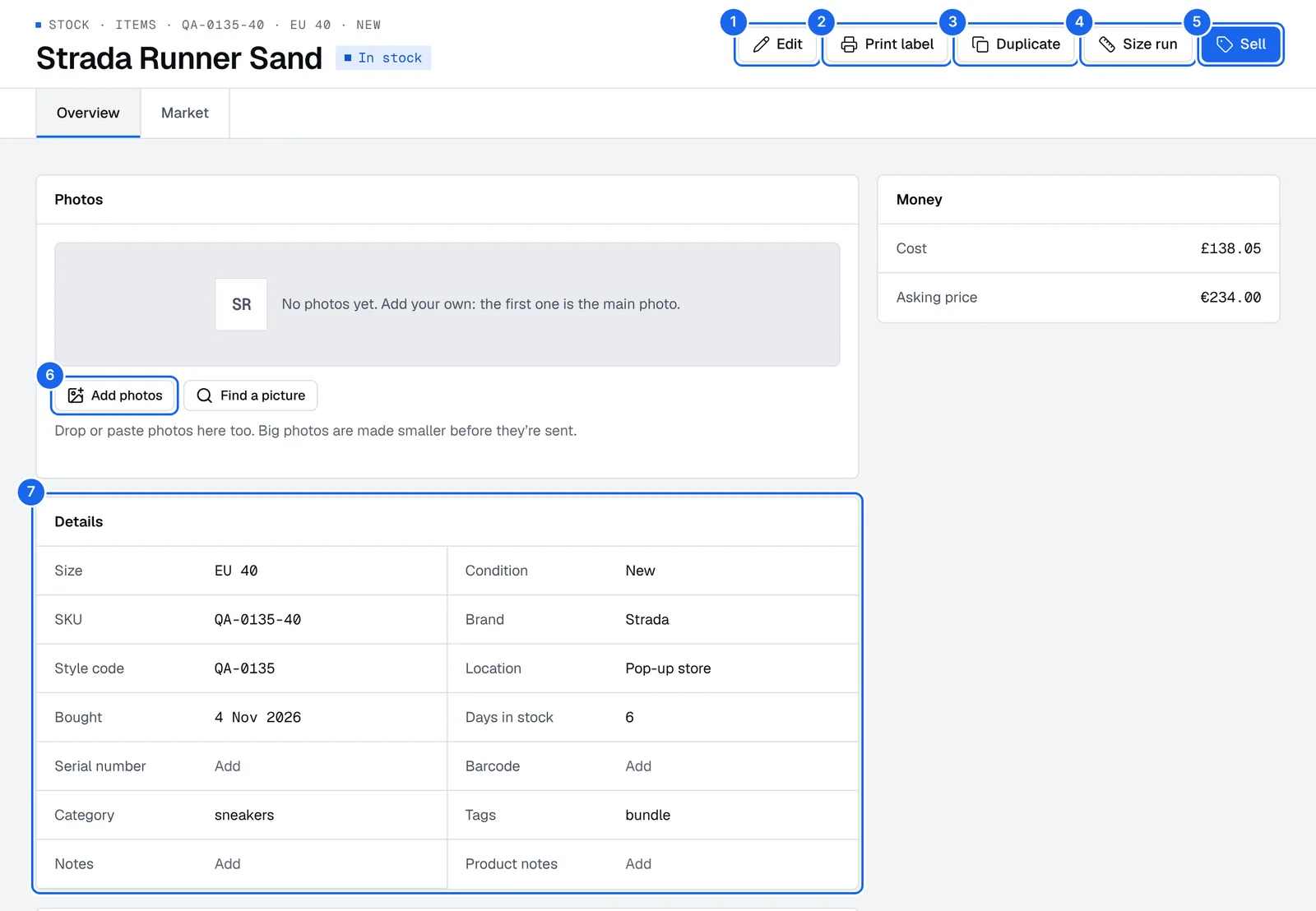
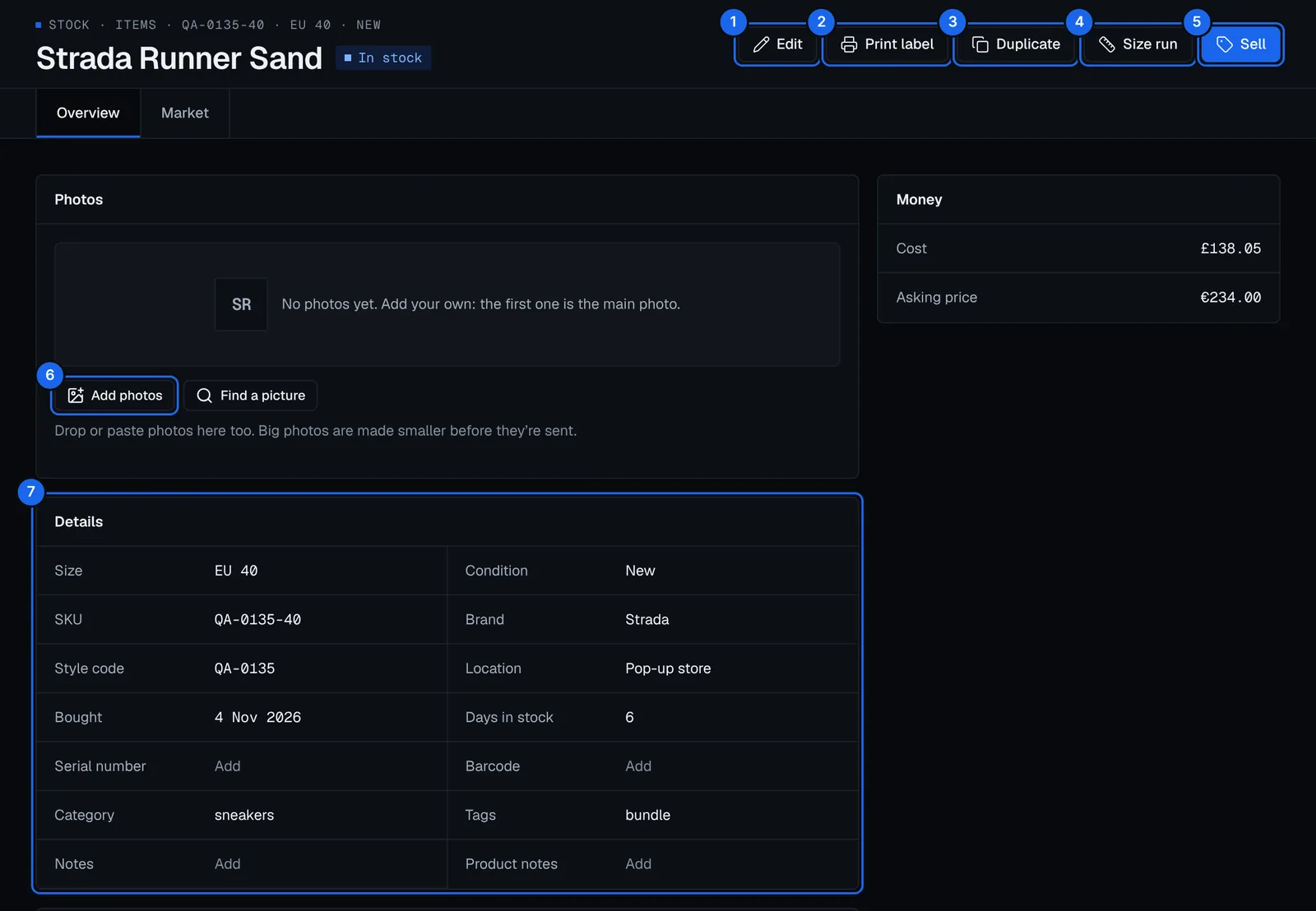
- Bearbeiten: mehrere Details auf einmal ändern.
- Etikett drucken: ein Etikett mit einem QR-Code, der den Artikel in Retailed öffnet.
- Duplizieren: noch einen gleichen Artikel hinzufügen, mit ausgefülltem Formular.
- Größenlauf: die vorrätigen Stücke pro Größe.
- Verkaufen: einen Verkauf dieses Stücks erfassen.
- Fotos hinzufügen: bis zu 20, das erste ist das Titelbild.
- Details: Klicke auf ein Detail, um es direkt zu ändern.
Die Seite hat unter dem Titel zwei Tabs. Übersicht zeigt Fotos, Details und Verlauf des Stücks, wo es eingestellt ist und seine Zahlen. Markt zeigt seine Marktpreise. Siehe Marktpreise.
Artikel bearbeiten
- Fahre auf der Artikelseite über ein Detail und klicke darauf, um es direkt zu bearbeiten, oder klicke auf Bearbeiten, um mehrere auf einmal zu ändern.
- Ändere, was nötig ist: Name, Zustand, Kosten, Preis, Lagerort, Style-Code, Barcode oder eigene Felder.
- Klicke auf Änderungen speichern.
Produktdetails wie Name und Style-Code gelten für alle Stücke dieses Produkts. Jede Änderung wird sofort gespeichert, und du kannst sie unter Übernommen im Posteingang rückgängig machen.
Viele Stücke auf einmal bearbeiten
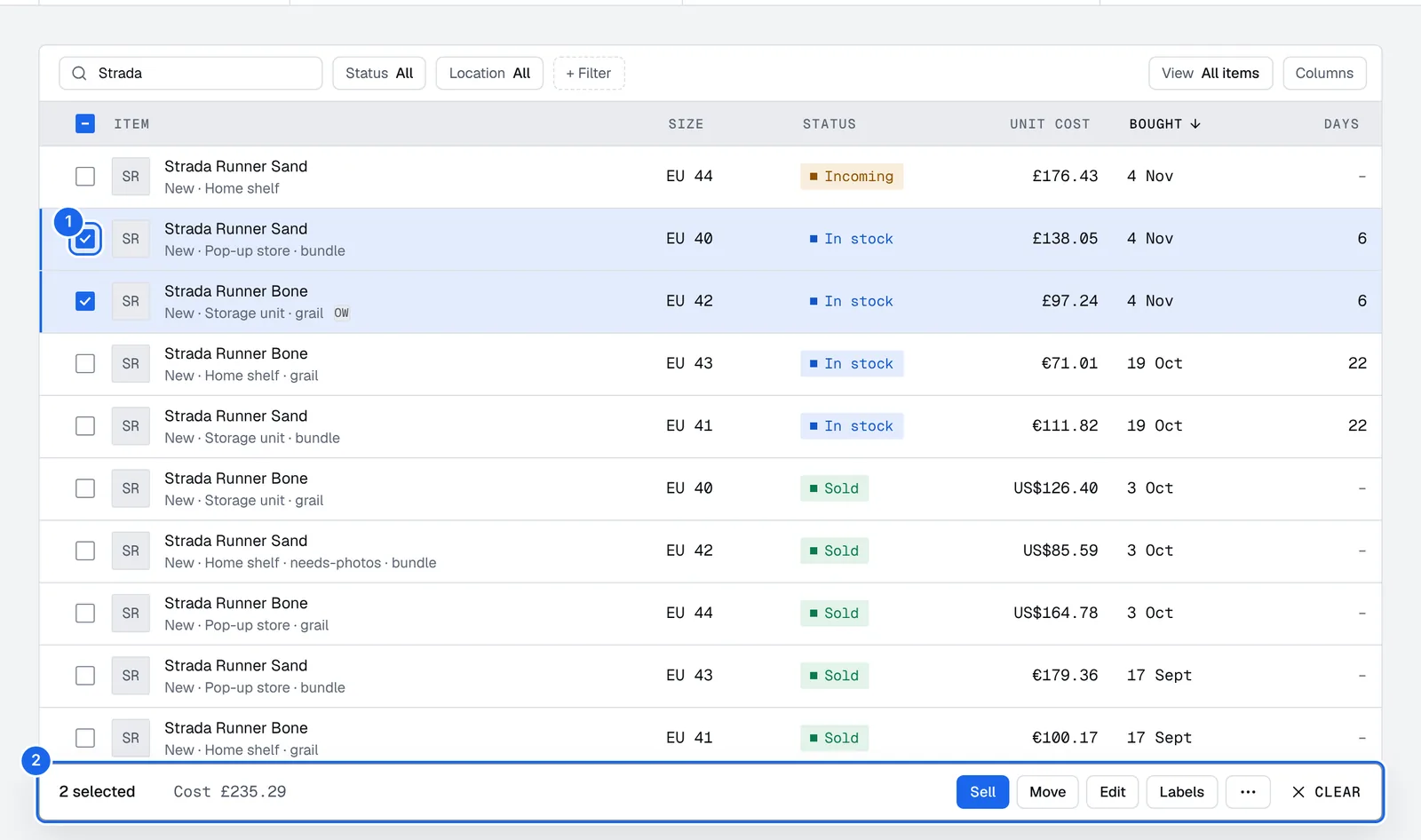
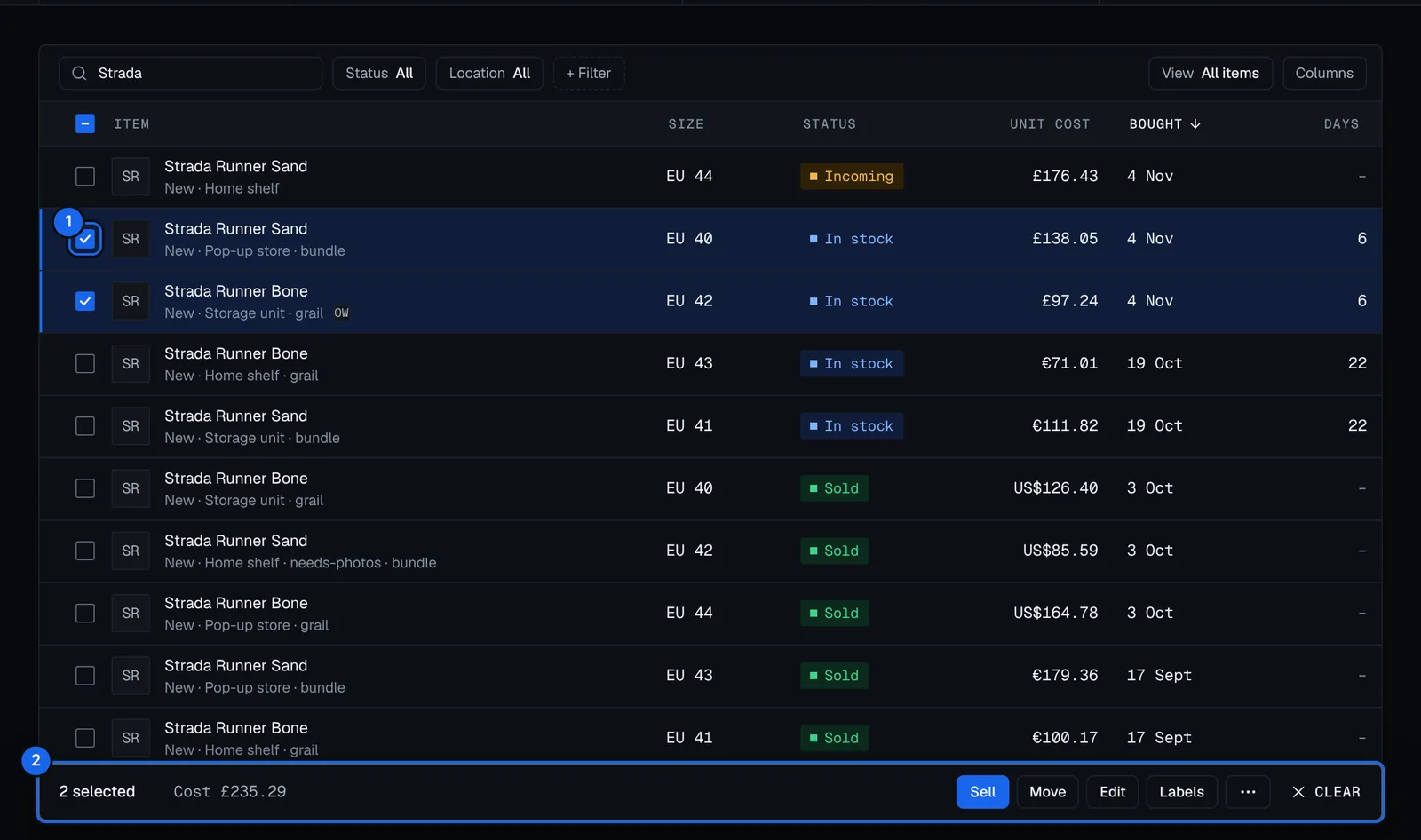
- Markiere die gewünschten Stücke. Markiere das Kästchen oben, um alle geladenen Stücke zu wählen.
- Wähle in der Leiste unten eine Aktion (der Button ⋯ enthält den Rest):
- Verschieben an einen anderen Lagerort.
- Verkaufen in einem Verkauf.
- Bearbeiten: Status, Kosten pro Stück oder Preis pro Stück.
- Ausbuchen: Stücke, die verloren, gestohlen oder beschädigt sind, mit Grund.
- Zurückholen: ausgebuchte Stücke, die wieder aufgetaucht sind.
- Annullieren: versehentlich hinzugefügte Stücke. Sie verlassen den Bestand, als wären sie nie hereingekommen.
- Als erhalten markieren: erwartete Stücke, die angekommen sind.
- Etiketten: ein Etikett pro Stück drucken.
- Einstellen auf…: sie auf einem verbundenen Kanal zum Verkauf anbieten. Siehe Auf eBay einstellen.
- Verschiebungen, Ausbuchungen und Bearbeitungen warten im Posteingang, bis du sie übernimmst.
Größenlauf ansehen
Öffne den Größenlauf eines Artikels, um die vorrätigen Stücke pro Größe zu sehen, mit ihren durchschnittlichen Kosten, gruppiert nach Style-Code.
Etiketten drucken
- Markiere die Stücke und klicke dann auf Etiketten.
- Wähle das Papier: Etikettenrolle (62 × 29 mm), A4-Bogen (24 pro Seite) oder Kleine Rolle (50 × 25 mm). Sie funktionieren mit Druckern von Brother, Dymo und Zebra oder mit jedem A4-Etikettenbogen.
- Wähle unter Auf jedem Etikett, was gedruckt wird: Name, Größe, Deine SKU oder die Artikel-ID und den QR-Code.
- Klicke auf PDF herunterladen.
Jedes Stück bekommt ein Etikett mit QR-Code, 3 Paar bekommen also 3 Etiketten. Ein Scan öffnet das Stück in Retailed, aber nur für Personen in deinem Konto, sobald sie angemeldet sind. Auf dem Handy tippst du auf +, dann auf Scannen, und richtest die Kamera auf ein Etikett.
Bei einer Inventur gefundene Stücke hinzufügen
Markiere das Stück und klicke in der Leiste unten auf Mehr › Mehr gefunden. Gib ein, wie viele aufgetaucht sind, wo sie sind und woher sie kamen. Sie kommen als neue Stücke auf Lager.
Retailed fragen
Durchsuche Artikel und Aktionen mit ⌘K, frag Retailed zu Bestand, Verkäufen und Gewinn und lass es Änderungen entwerfen, die du übernimmst.
Artikel hinzufügen
Füge Bestand von Hand hinzu, als ganzen Größenlauf oder Posten, aus dem Katalog, per Barcode, per Foto von Karton oder Beleg oder aus einer Tabelle.