Anleitung fürBestand und Verkäufe →
Noch auf Retailed classic? Classic-Anleitungen (Englisch)
Verkäufe
Erfasse Verkäufe mit Gebühren und Versand, sieh deinen Gewinn nach Gebühren, Kosten und USt. und bearbeite Retouren, Stornos und Erstattungen.
Finanzen › Verkäufe listet jeden Verkauf, den du erfasst, mit dem, was du daran verdient hast. Ein Verkauf ist mit den verkauften Stücken verknüpft. So weiß Retailed, was sie gekostet haben, und berechnet deinen Gewinn nach Gebühren, Versand und Umsatzsteuer.
Verkauf erfassen
Klicke in Finanzen › Verkäufe auf Verkauf erfassen oder überall auf Neu › Verkauf erfassen. Du kannst auch Stücke in Lager › Artikel markieren und auf Verkaufen klicken oder mit der rechten Maustaste auf eins klicken und Verkaufen wählen.
Die Seite Verkauf erfassen öffnet sich mit einem kurzen Formular: Wähle unter Was verkauft wurde den Artikel, unter Wo den Kanal, gib den Preis ein und klicke auf Verkauf erfassen. Lässt du die Gebühren leer, werden die Gebühren des Kanals für dich eingetragen. Um mehrere Artikel in einem Verkauf zu verkaufen oder jedes Feld zu sehen, klicke auf Mehrere Artikel oder alle Felder: Darunter öffnet sich das volle Formular.
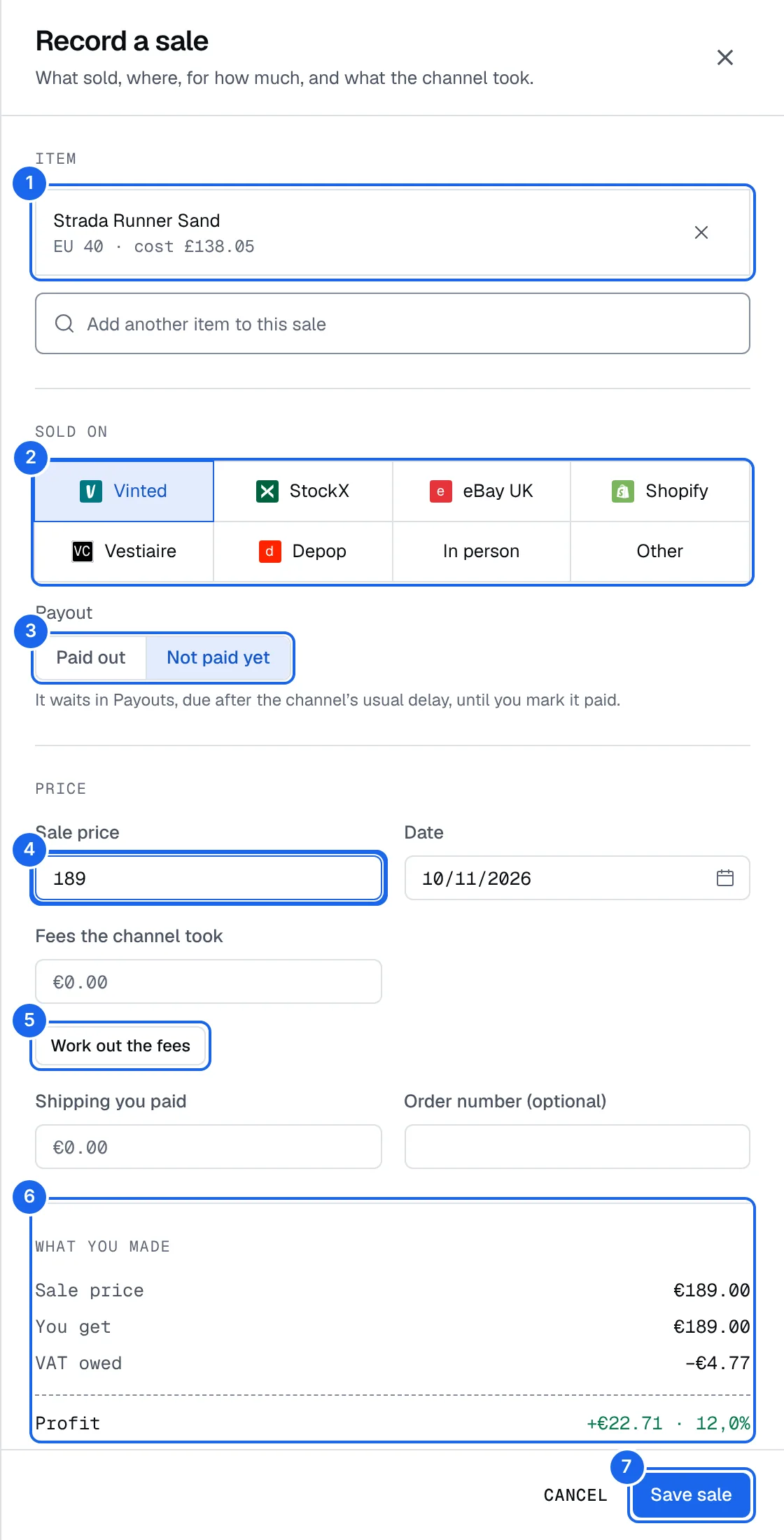
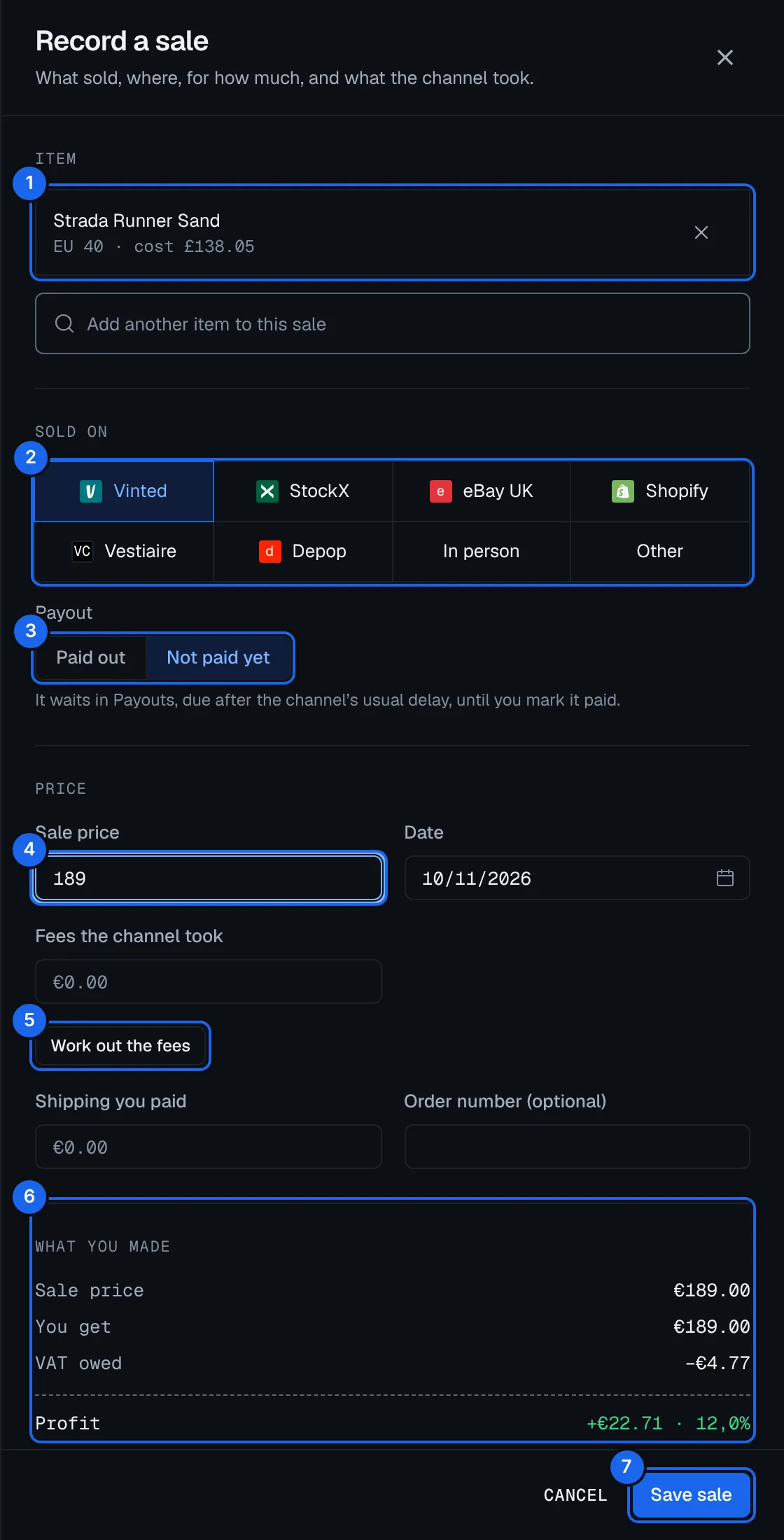
- Gib unter Artikel ein Modell oder eine Größe ein und wähle das verkaufte Stück. Um mehrere in einem Verkauf zu verkaufen, nutze Weiteren Artikel zu diesem Verkauf hinzufügen und wähle dann Ein Preis pro Artikel oder Ein Preis für alle.
- Wähle unter Verkauft auf den Kanal: Vinted, StockX, eBay, Shopify, Vestiaire, Depop, Persönlich oder Sonstiges (gib den Namen ein).
- Wähle unter Auszahlung Ausgezahlt, wenn das Geld da ist, oder Noch nicht ausgezahlt: Dann wartet der Verkauf in Auszahlungen, fällig nach der üblichen Frist des Kanals, bis du ihn als bezahlt markierst.
- Gib den Verkaufspreis ein und prüfe das Datum.
- Lässt du Gebühren des Kanals leer, berechnet Retailed die Gebühren aus dem Gebührenmodell des Kanals: Die Schätzung steht unter dem Feld. Gib die echten Gebühren ein, um sie zu ersetzen. Ergänze den Von dir bezahlten Versand und, wenn du willst, die Bestellnummer.
- Prüfe Was du verdient hast: den Preis, was du bekommst, die geschuldete USt. und deinen Gewinn mit seiner Marge.
- Klicke auf Verkauf speichern.
Die Stücke verlassen deinen Bestand und wechseln zu Verkauft.
Etwas verkauft, das nicht in deinem Bestand ist? Wähle Artikel verkaufen, der nicht auf Lager ist. Er kommt in deinen Bestand und geht in diesem Verkauf wieder raus, als eine Änderung, und Rückgängig entfernt beides. Sein Gewinn wartet, bis du seine Kosten ergänzt.
Du kannst Verkäufe auch über deine Verkaufs-E-Mails, eBay, ein Foto der Bestellung oder eine Tabelle holen.
Verkauf öffnen
- Öffne Finanzen › Verkäufe. Die Leiste oben zeigt Verkäufe, Umsatz und Gewinn dieses Monats und was Noch nicht ausgezahlt ist.
- Klicke auf Kanal, um nur die Verkäufe eines Kanals zu sehen. Klicke auf Datum, Preis oder Gewinn, um zu sortieren.
- Klicke auf einen Verkauf, um rechts seine Vorschau zu öffnen, oder doppelklicke darauf (oder klicke auf Verkaufsseite öffnen) für die ganze Seite.
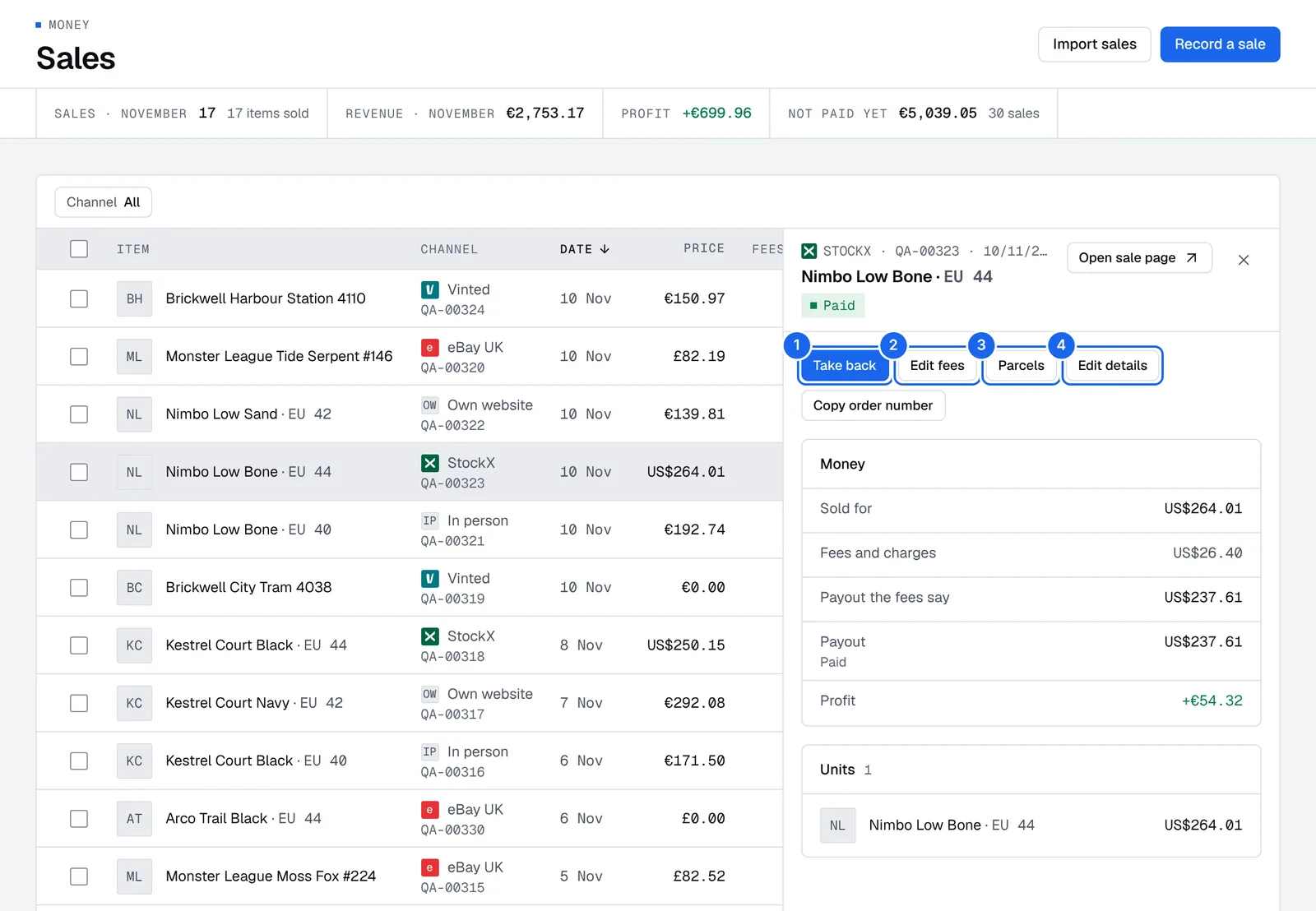
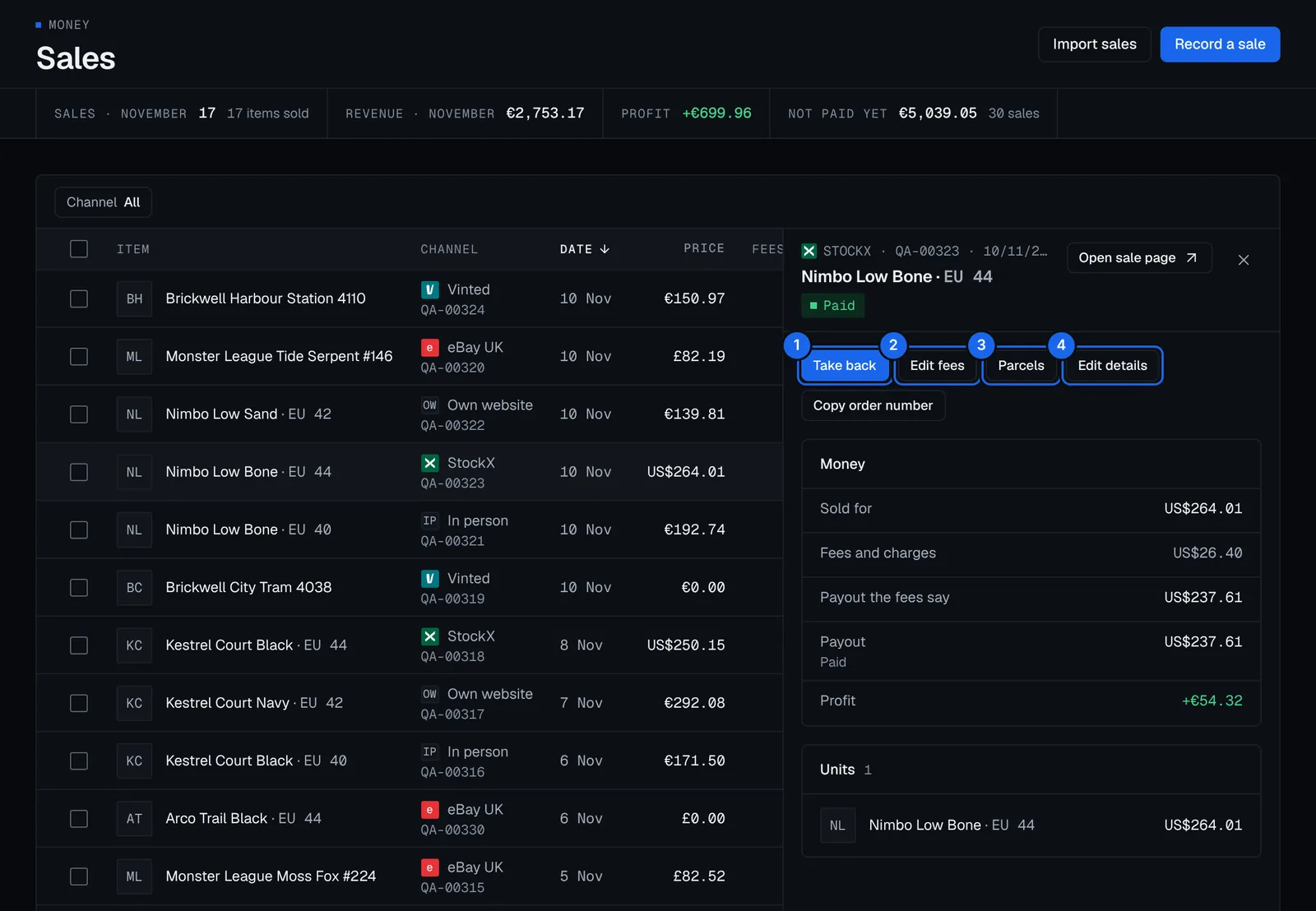
Die Vorschau zeigt das Geld (verkauft für, Gebühren und Kosten, die Auszahlung laut Gebühren, die Auszahlung und den Gewinn) und die verkauften Stücke. Ihre Buttons:
- Zurücknehmen: eine Retoure, ein Storno oder eine Erstattung. Siehe Verkauf zurücknehmen.
- Gebühren bearbeiten: was der Kanal wirklich genommen hat.
- Pakete: die Sendungsverfolgung für das, was du verschickt hast.
- Details bearbeiten: Kanal, Käufer, Bestellnummer oder eine Notiz.
Bestellnummer kopieren kopiert die Bestellnummer des Marktplatzes, damit du die Bestellung dort findest.
Rechnung oder Quittung erstellen
Ab Seller erstellst du Rechnungen und Quittungen deiner Verkäufe als PDF. Fülle zuerst deine Rechtlichen Angaben in Einstellungen › Unternehmen aus: Sie stehen auf jedem Dokument.
- Öffne die ganze Seite des Verkaufs und klicke auf Rechnung.
- Bei einem gewerblichen Käufer gib seinen Namen oder seine Firmennummer ein, um ihn zu finden. Bei einem privaten Käufer, der seinen Namen nicht auf dem Dokument braucht, klicke auf Stattdessen Quittung ausstellen.
- Prüfe die USt.-Auswahl und die Vorschau und klicke dann auf Ausstellen und herunterladen oder auf Ausstellen und senden, um das Dokument per E-Mail zu schicken.
Das Dokument listet die Artikel, ihre Preise, die USt. und die bezahlte Summe. Es zeigt nie deine Gebühren, deine Auszahlung oder was dich die Artikel gekostet haben. Ein ausgestelltes Dokument lässt sich nicht ändern: Klicke darauf auf Mit Rechnungskorrektur stornieren und stell dann ein neues aus.
Rechnungen finden und exportieren
Finanzen › Rechnungen listet jede Rechnung, Quittung und Rechnungskorrektur, die du ausgestellt hast, in einem fortlaufend nummerierten Nummernkreis pro Jahr.
- Öffne Finanzen › Rechnungen.
- Filtere nach Jahr oder nach Art: Rechnungen, Quittungen oder Rechnungskorrekturen.
- Klicke auf CSV exportieren für eine Datei für deinen Steuerberater oder auf PDFs herunterladen für die PDFs und die CSV-Datei in einer ZIP-Datei. Wähle den Zeitraum für den Export.
Die Nummernprüfung oben zeigt die Nummern des Jahres und jede Lücke im Nummernkreis. Würde eine ZIP-Datei zu viele Dokumente enthalten, lade Monat für Monat herunter.
Sehen, was du verdient hast
Jeder Verkauf zeigt Preis, Gebühren, Kosten und Gewinn. Der Gewinn ist nach Gebühren, anderen Kosten, dem Wareneinsatz und der geschuldeten USt. Hat ein Artikel keine Kosten oder ein Verkauf in einer anderen Währung noch keinen Wechselkurs, lässt der Gewinn diesen Teil aus und sagt das auch. Siehe Berichte.
Verkauf zurücknehmen
- Öffne den Verkauf und klicke auf Zurücknehmen.
- Wähle, was passiert ist:
- Stücke kamen zurück: Wähle, welche Stücke. Sie kommen als retourniert zurück, dorthin, von wo aus sie verkauft wurden. Der Verkauf behält den Rest.
- Verkauf stornieren: Er ist nicht zustande gekommen. Jedes Stück geht zurück auf Lager, und der Verkauf zählt nicht mehr.
- Verkauf erstatten: Der Käufer hat sein Geld zurückbekommen. Jedes Stück kommt als retourniert zurück, und der Verkauf zählt nicht mehr.
- Klicke auf In den Posteingang und übernimm es dann im Posteingang.
Versehentlich eine Retoure erfasst? Öffne den Verkauf und klicke auf Retoure rückgängig machen oder bei einem stornierten oder erstatteten Verkauf auf Wieder öffnen.
Gebühren eines Verkaufs ändern
- Öffne den Verkauf und klicke auf Gebühren bearbeiten.
- Gib ein, was der Kanal wirklich genommen hat. Versand und Rabatte bleiben, wie sie sind.
- Speichere. Gewinn und die Auszahlung, die du bekommen solltest, folgen den neuen Gebühren.
Details eines Verkaufs ändern
Öffne den Verkauf und klicke auf Details bearbeiten, um zu ändern, wo er verkauft wurde, wer gekauft hat, die Bestellnummer oder deine Notiz. Das Geld bleibt, wie es ist, und ein neuer Kanal ändert die Gebühren nicht. Du kannst das im Posteingang rückgängig machen.
Paket hinzufügen
Öffne den Verkauf und wähle in seinem Menü Pakete. Gib die Sendungsnummer vom Etikett ein: Das Paket erscheint in Lager › Pakete. Siehe Pakete.
Lagerorte, Produkttypen und Status
Lege Lagerorte an und archiviere sie, richte Produkttypen mit eigenen Feldern ein und benenne deine Status so, wie du arbeitest.
Kanäle und Gebühren
Lege deine Verkaufskanäle an, wähle Gebühren, Auszahlungsfrist und Steuer pro Marktplatz, verbinde eBay und verknüpfe Angebote mit Artikeln.