Anleitung fürPosteingang und E-Mail-Weiterleitung →
Noch auf Retailed classic? Classic-Anleitungen (Englisch)
Verkaufs-E-Mails
Leite Verkaufs-E-Mails per Hand oder Regel in Gmail, Outlook oder iCloud an Retailed weiter. Jeder Verkauf wird ein Entwurf im Posteingang.
Leite die E-Mails, die dir deine Marktplätze und Shops schicken, an deine eigene Retailed-Adresse weiter: Verkäufe, Einkäufe, Auszahlungen, Erstattungen und Versand-Updates. Jede wird ein Entwurf in deinem Posteingang, den du bestätigst. Retailed meldet sich nie in deinem Postfach an: Nur die E-Mails, die du weiterleitest, kommen dort an.
Retailed liest E-Mails von eBay, Vinted, StockX, Vestiaire Collective und Wethenew mit eigenen Regeln. Ist das Lesen per KI aktiviert, liest Retailed AI E-Mails von leboncoin, Laced, Hypeboost, GOAT, Alias und Poizon sowie die E-Mails, die du von jedem anderen Marktplatz oder Shop weiterleitest (siehe Lesen per KI).
Deine Retailed-Adresse finden
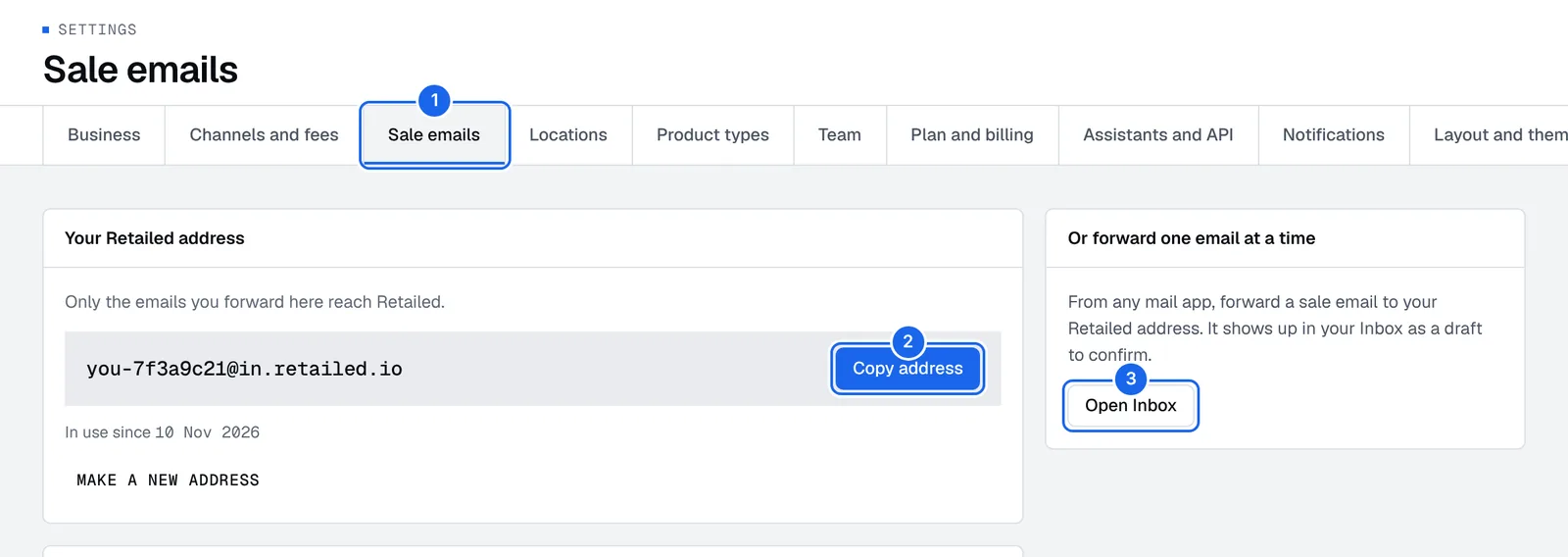
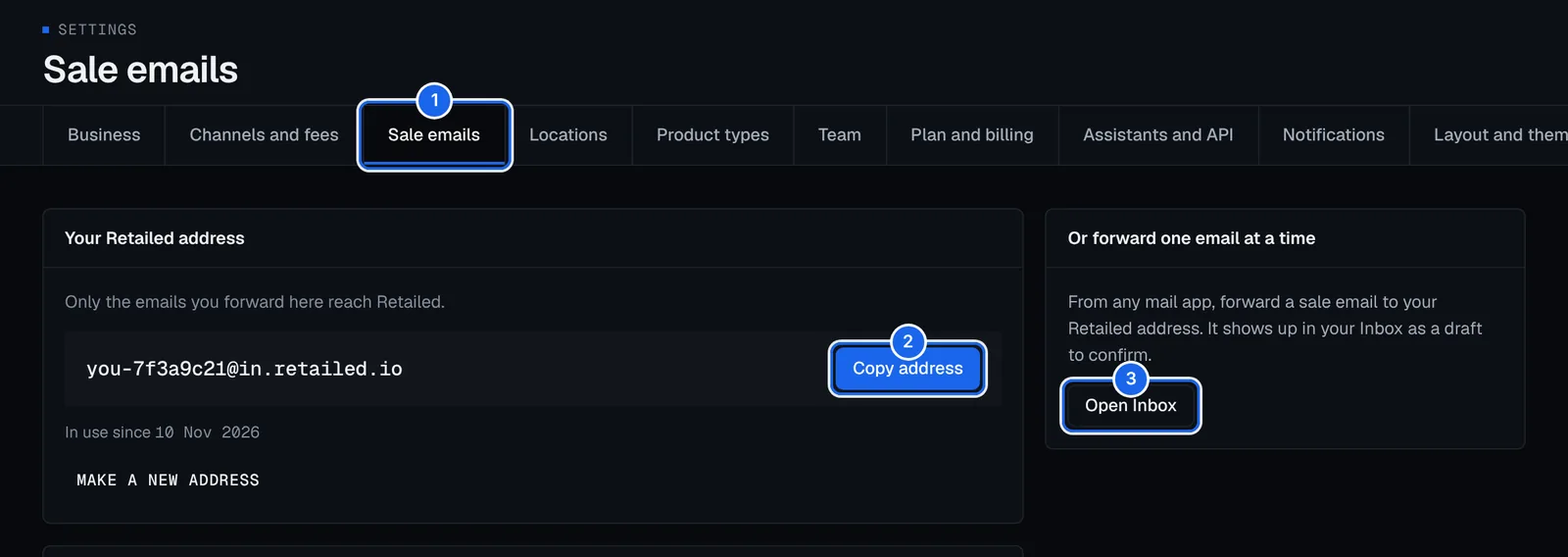
- Öffne Einstellungen › Weiterleitung.
- Klicke unter Deine Retailed-Adresse auf Adresse kopieren. Sie sieht aus wie
[email protected]und gehört nur dir. - Klicke später auf Posteingang öffnen, um die Entwürfe aus deinen E-Mails zu sehen.
Jedes Unternehmen hat seine eigene Adresse. Führst du mehrere Unternehmen, leite die E-Mails jedes Shops an die Adresse des jeweiligen Unternehmens weiter.
Einzelne E-Mails weiterleiten
Das funktioniert in jeder E-Mail-App, am Computer oder auf dem Handy, Yahoo eingeschlossen.
- Öffne eine Verkaufs-E-Mail, zum Beispiel „Dein Artikel wurde verkauft“ von Vinted.
- Klicke in deiner E-Mail-App auf Weiterleiten.
- Füge deine Retailed-Adresse als Empfänger ein und sende die E-Mail. Du musst nichts dazuschreiben.
- Innerhalb einer Minute erscheint der Verkauf als Entwurf zum Bestätigen in deinem Posteingang.
Leite die ganze E-Mail weiter, keinen Screenshot: Retailed liest daraus Bestellnummer, Preis, Gebühren und Artikel.
Alle Verkaufs-E-Mails per Regel weiterleiten
Eine Postfachregel leitet deine Marktplatz-E-Mails beim Eintreffen für dich weiter: Verkäufe, Auszahlungen, Erstattungen, Bestellungen, Versand-Updates und Gebührenrechnungen. Nachrichten, Angebote und Newsletter hält Retailed aus deinem Posteingang heraus. Wähle in Einstellungen › Weiterleitung deine E-Mail-App, um dieselben Schritte mit Buttons zum Kopieren jeder Zeile zu sehen.
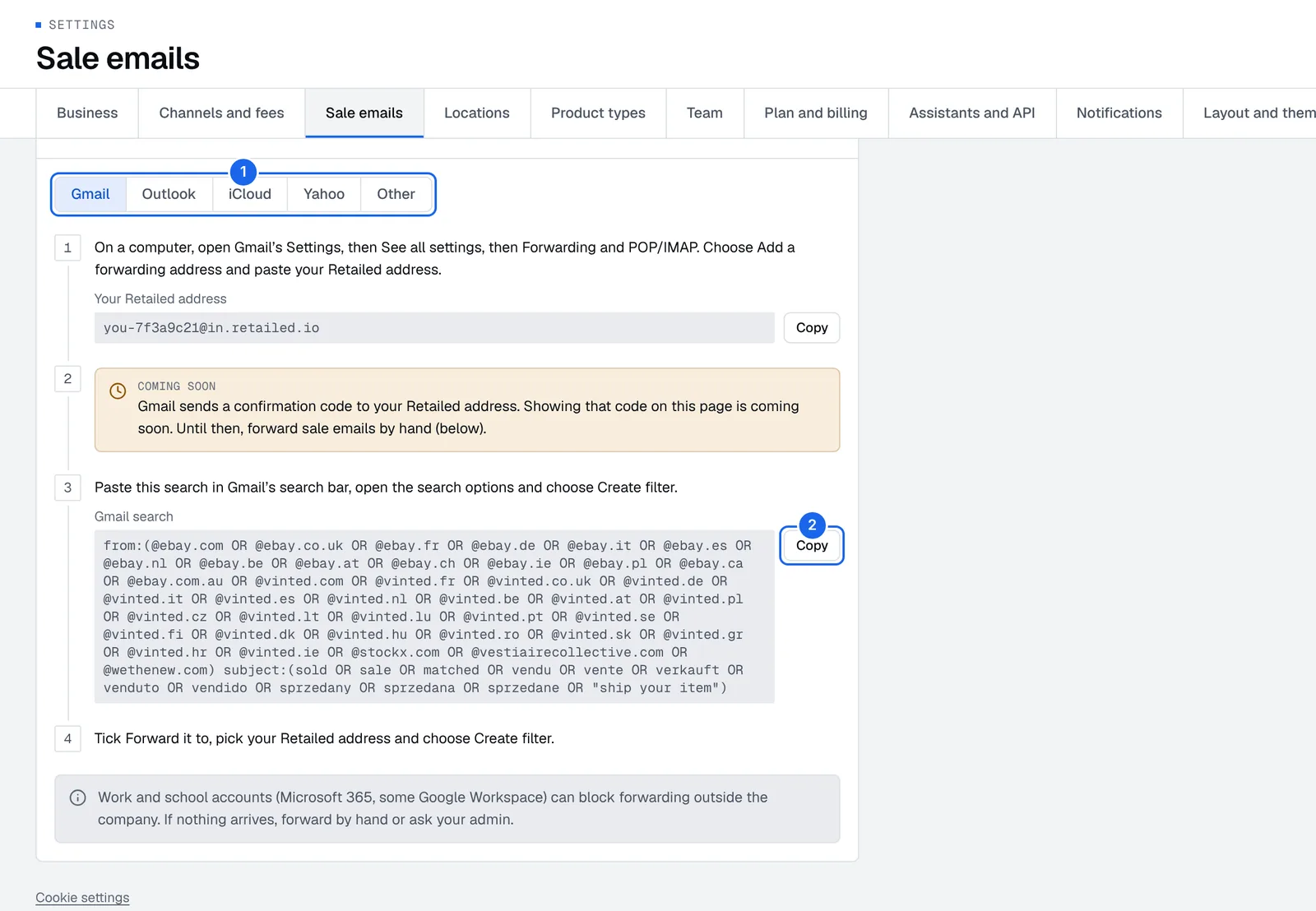
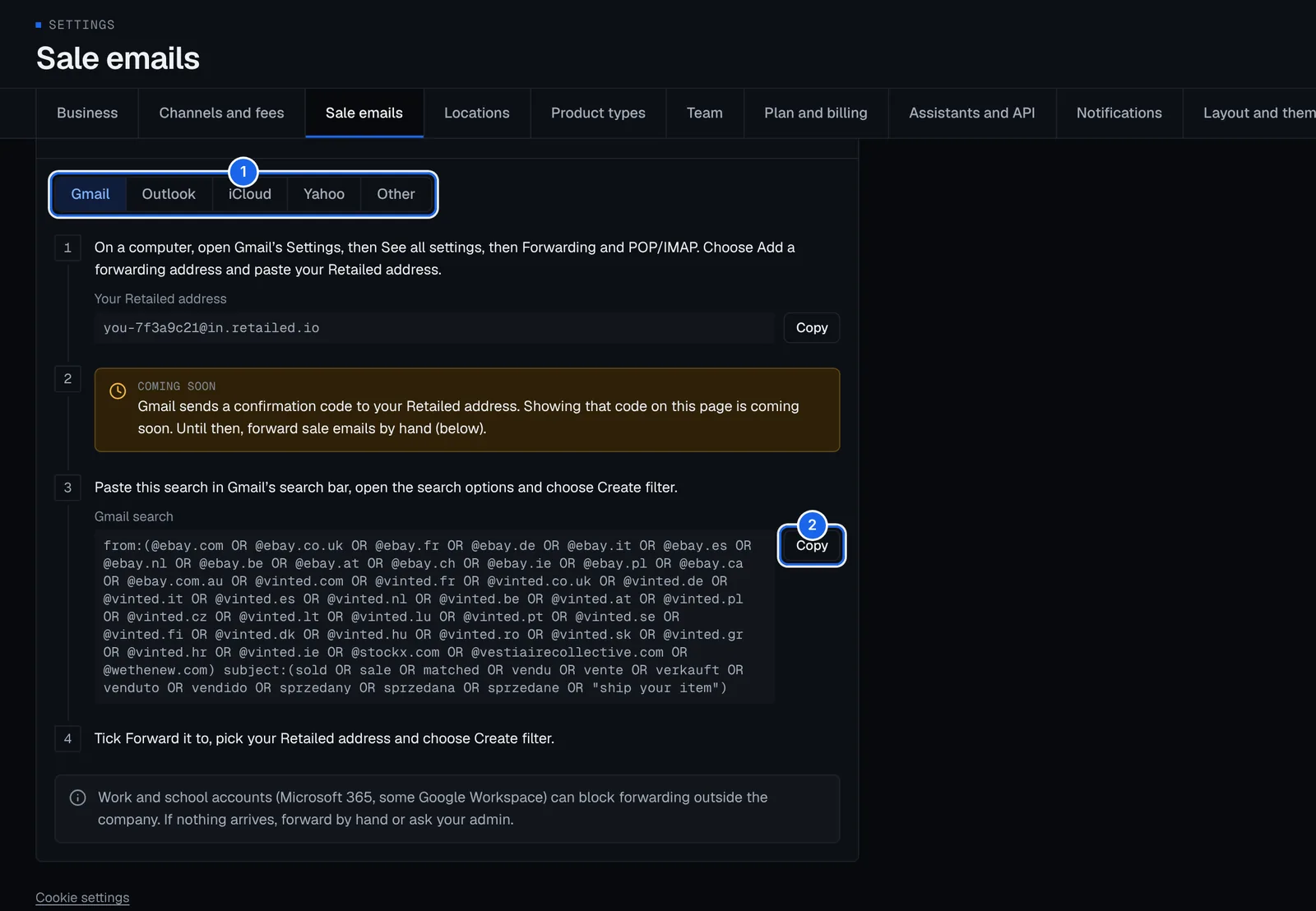
- Wähle deine E-Mail-App: Gmail, Outlook, iCloud, Yahoo oder Sonstige.
- Klicke neben einer Zeile auf Kopieren, um sie zu kopieren, etwa deine Adresse oder die Gmail-Suche.
- Folge unten den Schritten für deine E-Mail-App.
Gmail
Gmail lässt dich eine neue Weiterleitungsadresse mit einem Code bestätigen, den es an diese Adresse schickt. Retailed zeigt dir diesen Code.
- Öffne am Computer Gmail, klicke auf das Zahnrad und dann auf Alle Einstellungen aufrufen.
- Öffne den Tab Weiterleitung und POP/IMAP und klicke auf Weiterleitungsadresse hinzufügen. Füge deine Retailed-Adresse ein und klicke auf Weiter und dann auf Fortfahren.
- Öffne zurück in Einstellungen › Weiterleitung den Gmail-Schritt Adresse bestätigen. Der Bestätigungscode von Gmail erscheint dort, meist innerhalb einer Minute. Ist er noch nicht da, klicke auf Erneut prüfen.
- Kopiere den Code, füge ihn in Gmail ein und klicke auf Bestätigen. Oder klicke in Retailed auf In Gmail bestätigen.
- Kopiere diese Suche (dieselbe wie Gmail-Suche in Retailed) und füge sie in die Suchleiste von Gmail ein:
from:(@ebay.com OR @ebay.co.uk OR @ebay.fr OR @ebay.de OR @ebay.it OR @ebay.es OR @ebay.nl OR @ebay.be OR @ebay.at OR @ebay.ch OR @ebay.ie OR @ebay.pl OR @ebay.ca OR @ebay.com.au OR @vinted.com OR @vinted.fr OR @vinted.co.uk OR @vinted.de OR @vinted.it OR @vinted.es OR @vinted.nl OR @vinted.be OR @vinted.at OR @vinted.pl OR @vinted.cz OR @vinted.lt OR @vinted.lu OR @vinted.pt OR @vinted.se OR @vinted.fi OR @vinted.dk OR @vinted.hu OR @vinted.ro OR @vinted.sk OR @vinted.gr OR @vinted.hr OR @vinted.ie OR @stockx.com OR @vestiairecollective.com OR @wethenew.com OR @leboncoin.fr OR @laced.com OR @laced.co.uk OR @hypeboost.com OR @goat.com OR @alias.org OR @poizon.com) subject:(sold OR sale OR matched OR vendu OR vendue OR vente OR verkauft OR venduto OR vendido OR sprzedany OR sprzedana OR sprzedane OR "ship your item" OR payout OR paid OR payment OR refund OR order OR shipped OR delivered OR invoice OR versement OR paiement OR remboursement OR commande OR expédié OR livré OR facture OR Auszahlung OR Erstattung OR Bestellung OR versandt OR Rechnung OR pagamento OR rimborso OR ordine OR pago OR reembolso OR pedido OR zamówienie OR zwrot OR wypłata)- Klicke rechts in der Suchleiste auf das Symbol für Suchoptionen und dann auf Filter erstellen.
- Aktiviere Weiterleiten an, wähle deine Retailed-Adresse und klicke auf Filter erstellen.
Gmail leitet dann neue E-Mails beim Eintreffen weiter. E-Mails, die schon in deinem Postfach sind, leitet es nicht weiter: Leite die letzten von Hand weiter oder siehe Frühere E-Mails übernehmen.
Outlook
Diese Schritte gelten für Outlook im Web (outlook.com oder Microsoft 365). Dort erstellte Regeln laufen auch für die Outlook-Apps.
- Öffne Outlook im Web, dann Einstellungen (Zahnrad) › E-Mail › Regeln, und klicke auf Neue Regel hinzufügen. Nenne sie Retailed.
- Füge die Bedingung Absenderadresse enthält hinzu, mit jedem dieser Begriffe:
ebay, vinted, stockx, vestiairecollective, wethenew, leboncoin, laced, hypeboost, goat, alias, poizon. - Klicke auf Weitere Bedingung hinzufügen, wähle Betreff enthält und füge jedes dieser Wörter hinzu:
sold, sale, matched, vendu, vendue, vente, verkauft, venduto, vendido, sprzedany, sprzedana, sprzedane, ship your item, payout, paid, payment, refund, order, shipped, delivered, invoice, versement, paiement, remboursement, commande, expédié, livré, facture, Auszahlung, Erstattung, Bestellung, versandt, Rechnung, pagamento, rimborso, ordine, pago, reembolso, pedido, zamówienie, zwrot, wypłata. - Füge die Aktion Weiterleiten an hinzu, füge deine Retailed-Adresse ein und klicke auf Speichern.
iCloud Mail
iCloud-Regeln können den Betreff nicht prüfen und leiten deshalb jede E-Mail dieses Marktplatzes weiter. Retailed entwirft die Verkäufe und hält den Rest aus deinem Posteingang heraus.
- Öffne am Computer iCloud Mail unter icloud.com/mail, klicke auf das Einstellungssymbol, dann auf Regeln, und klicke auf Regel hinzufügen.
- Wähle unter Wenn eine E-Mail die Option ist von und gib einen Marktplatz ein, auf dem du verkaufst, zum Beispiel
vinted. - Wähle unter Dann Weiterleiten an, füge deine Retailed-Adresse ein und klicke auf Fertig.
- Erstelle eine Regel pro Marktplatz:
ebay,vinted,stockx,vestiairecollective,wethenew,leboncoin,laced,hypeboost,goat,alias,poizon.
Yahoo Mail
Filter in Yahoo Mail können keine E-Mails weiterleiten. Leite jede Verkaufs-E-Mail von Hand weiter, wie unter Einzelne E-Mails weiterleiten.
Andere E-Mail-Apps
Die meisten E-Mail-Apps und Anbieter (Proton Mail, Fastmail, das Webmail deines Hosters) haben Regeln oder Filter.
- Öffne die Regeln oder Filter deiner E-Mail-App und erstelle einen neuen.
- Erfasse E-Mails von diesen Absendern:
ebay, vinted, stockx, vestiairecollective, wethenew, leboncoin, laced, hypeboost, goat, alias, poizon. - Kann die Regel auch den Betreff prüfen, füge diese Wörter hinzu:
sold, sale, matched, vendu, vendue, vente, verkauft, venduto, vendido, sprzedany, sprzedana, sprzedane, ship your item, payout, paid, payment, refund, order, shipped, delivered, invoice, versement, paiement, remboursement, commande, expédié, livré, facture, Auszahlung, Erstattung, Bestellung, versandt, Rechnung, pagamento, rimborso, ordine, pago, reembolso, pedido, zamówienie, zwrot, wypłata. - Leite sie an deine Retailed-Adresse weiter.
Wenn nichts ankommt
- Arbeits- und Schulkonten (Microsoft 365, manche Google Workspace) können die Weiterleitung nach außen sperren. Leite von Hand weiter oder bitte deinen Admin, sie zu erlauben.
- Prüfe die Adresse: Sie muss genau der in Einstellungen › Weiterleitung entsprechen. Hast du eine neue Adresse erstellt, passe deine Regel an.
- Prüfe „Zu prüfen“: E-Mails, aus denen Retailed keinen Entwurf machen konnte, warten im Posteingang unter Zu prüfen, mit dem, was du von Hand tun solltest.
- Die Weiterleitung ist verstummt: Kommen eine Weile keine weitergeleiteten E-Mails mehr, schickt Retailed dir eine E-Mail, damit du die Regel prüfst. Diese E-Mail schaltest du in Benachrichtigungen an oder aus.
Entwürfe prüfen und bestätigen
Öffne den Posteingang und bestätige jeden Entwurf oder klicke auf E-Mails prüfen, um die sauberen gesammelt zu bestätigen. Siehe Posteingang. Ab Pro können Verkäufe direkt aus deinen E-Mails hinzugefügt werden: Siehe Retailed E-Mails selbst erledigen lassen.
Frühere E-Mails übernehmen
Dein Posteingang muss nicht leer starten. Lade die Marktplatz-E-Mails hoch, die du schon hast.
- Geh in Einstellungen › Weiterleitung zu Frühere E-Mails übernehmen.
- Aus Gmail klickst du auf Google Takeout öffnen, wählst nur Mail und ein Label und lädst dann die .mbox-Datei herunter. Aus einer anderen E-Mail-App ziehst du die E-Mails als .eml-Dateien heraus.
- Zieh die Datei hinein oder klicke auf Dateien auswählen: eine .mbox-Datei oder bis zu 500 .eml-Dateien, insgesamt 100 MB.
- Klicke auf Im Posteingang prüfen, um die Entwürfe zu prüfen.
Nur Marktplatz-E-Mails werden behalten. Eine hochgeladene E-Mail wartet immer als Entwurf darauf, dass du sie prüfst.
Retailed E-Mails selbst erledigen lassen
KI-Jobs legen fest, wie viel Retailed mit den gelesenen E-Mails allein erledigt. Es gibt vier: Verkäufe aus E-Mails, Einkäufe aus E-Mails, Ausgaben aus Belegen und Sendungsnummern aus Versand-E-Mails. Solange du nichts änderst, bereitet jeder Job einen Entwurf vor, der in deinem Posteingang wartet.
- Öffne Einstellungen › KI und Assistenten und geh zu KI.
- Such den Job unter Was Retailed selbst erledigt.
- Wähle, wie viel er allein erledigt:
- Vorschlagen: weist auf das Gefundene hin. Du öffnest es und speicherst es über sein Formular.
- Entwurf: bereitet die Änderung vor. Sie wartet im Posteingang auf einen Klick.
- Auto: übernimmt die Änderung selbst. Sie erscheint im Posteingang mit Rückgängig.
Auto wird für einen Job freigeschaltet, sobald du 20 seiner Entwürfe unverändert übernommen hast. Selbst dann gilt:
- Auto legt nie einen Preis fest, rührt keine Steuern an und löscht nichts. Solche Entwürfe warten auf dich.
- Auto übernimmt nur E-Mails, die der Marktplatz selbst gesendet und signiert hat. E-Mails, die du von Hand weiterleitest oder hochlädst, warten immer als Entwurf.
- Machst du eine Änderung rückgängig, die ein Job selbst übernommen hat, wird dieser Job auf Entwurf zurückgesetzt.
Einen Modus für jeden Job wählen kannst du ab Business. Bei Pro kann Verkäufe aus E-Mails auf Auto gehen, sobald es freigeschaltet ist, und die anderen Jobs bleiben auf Entwurf. Um einen Job zu ändern, brauchst du das Recht, Autopilot-Regeln zu ändern.
Lesen per KI
E-Mails von Absendern, die Retailed kennt, werden nach eigenen Regeln gelesen. E-Mails von anderen Absendern oder mit fehlenden Angaben liest unser KI-Anbieter. Namen, Adressen und Kontaktdaten von Käufern werden vorher entfernt, und der Anbieter speichert nichts.
Um das Lesen per KI für das ganze Konto zu stoppen, schaltet ein Inhaber KI darf diese E-Mails lesen ab. Dann werden nur noch E-Mails von eBay, Vinted, StockX, Vestiaire Collective und Wethenew gelesen, und nichts geht an den KI-Anbieter. Siehe Sicherheit und Datenschutz.
Neue Adresse erstellen
Klicke auf Neue Adresse erstellen und bestätige, um deine Adresse gegen eine neue zu tauschen. Mach das, wenn deine Adresse bekannt geworden ist oder du E-Mails bekommst, die du nicht weitergeleitet hast. Die alte nimmt noch 30 Tage lang E-Mails an und hört dann auf. Ändere also jede Postfachregel, die an sie weiterleitet. E-Mails, die über sie ankommen, warten weiterhin in deinem Posteingang.
Auf eBay einstellen
Stelle Stücke aus deinem Bestand direkt aus Retailed auf eBay ein: Änderungen aktivieren, Angebotsvorgaben festlegen, einzeln oder als Größenlauf.
eBay-Autopilot
Autopilot beendet eBay-Angebote, wenn ein Stück woanders verkauft wird, und senkt Preise nach deinen Regeln. Jede Regel startet mit einem Testlauf.