¿Sigues en Retailed classic? Guías de classic (en inglés)
Primeros pasos
Únete a la beta de Retailed, entra con un código por correo, responde unas preguntas, elige un plan y trae tu stock.
Retailed registra lo que compras, lo que vendes y lo que de verdad ganas en cada venta, después de comisiones, costes e IVA. Configurarlo lleva unos tres minutos.
Únete a la beta
Durante la beta, el nuevo Retailed funciona solo con invitación. Las primeras invitaciones salen a partir del martes 1 de diciembre, y la mayoría de la lista de espera entra durante diciembre. Durante la beta, todos los planes de pago son gratis hasta el 4 de enero de 2027, sin tarjeta.
- Entra con tu correo. Si tu correo aún no está en la lista de invitaciones, Retailed te muestra la lista de espera.
- Responde a las preguntas opcionales (qué vendes, cuántos artículos al mes, dónde vendes) y pulsa Unirme a la lista de espera. Nos ayudan a elegir quién entra primero.
- ¿Te ha llegado una invitación por correo? Pulsa Tengo un código de invitación, pega el código del final de tu enlace de invitación y pulsa Usar este código.
¿Te ha invitado alguien de tu equipo? Abre el enlace de su invitación: entras en su negocio y te saltas la lista de espera. Consulta Equipo y roles.
Iniciar sesión
Retailed no tiene contraseñas. Inicias sesión con un código que te llega por correo. Donde la página lo ofrece, también puedes entrar con Google o Apple.
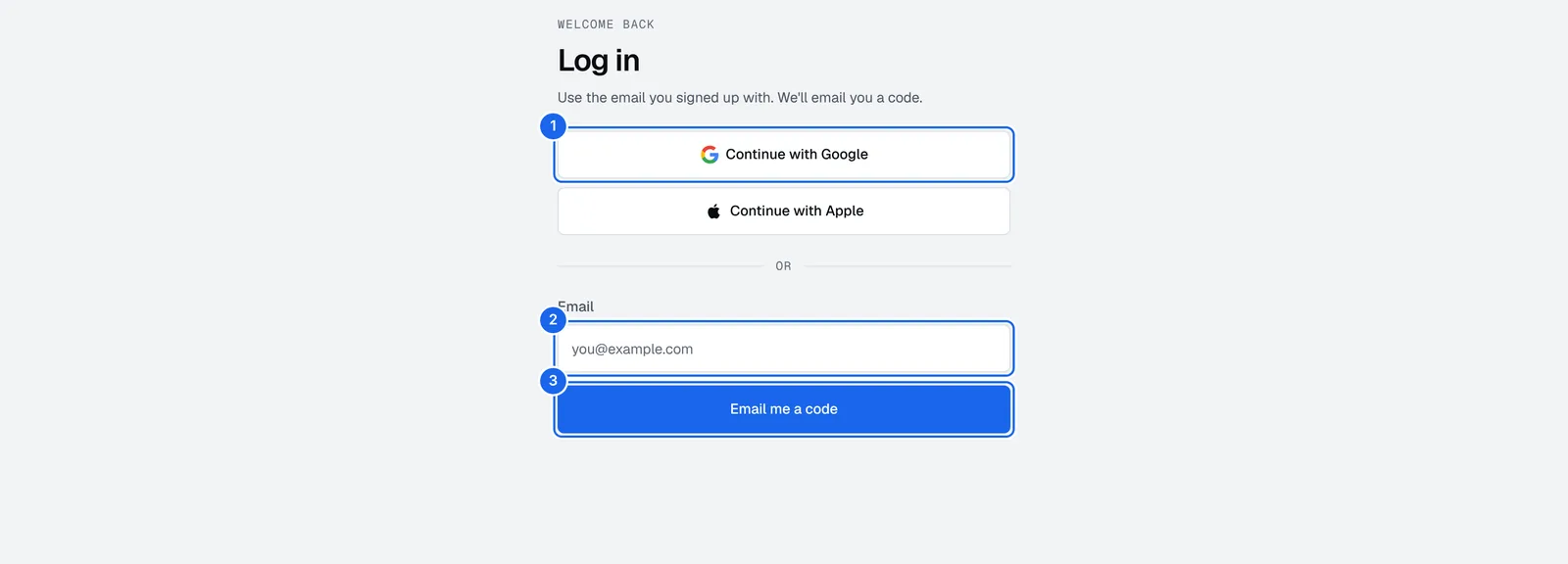
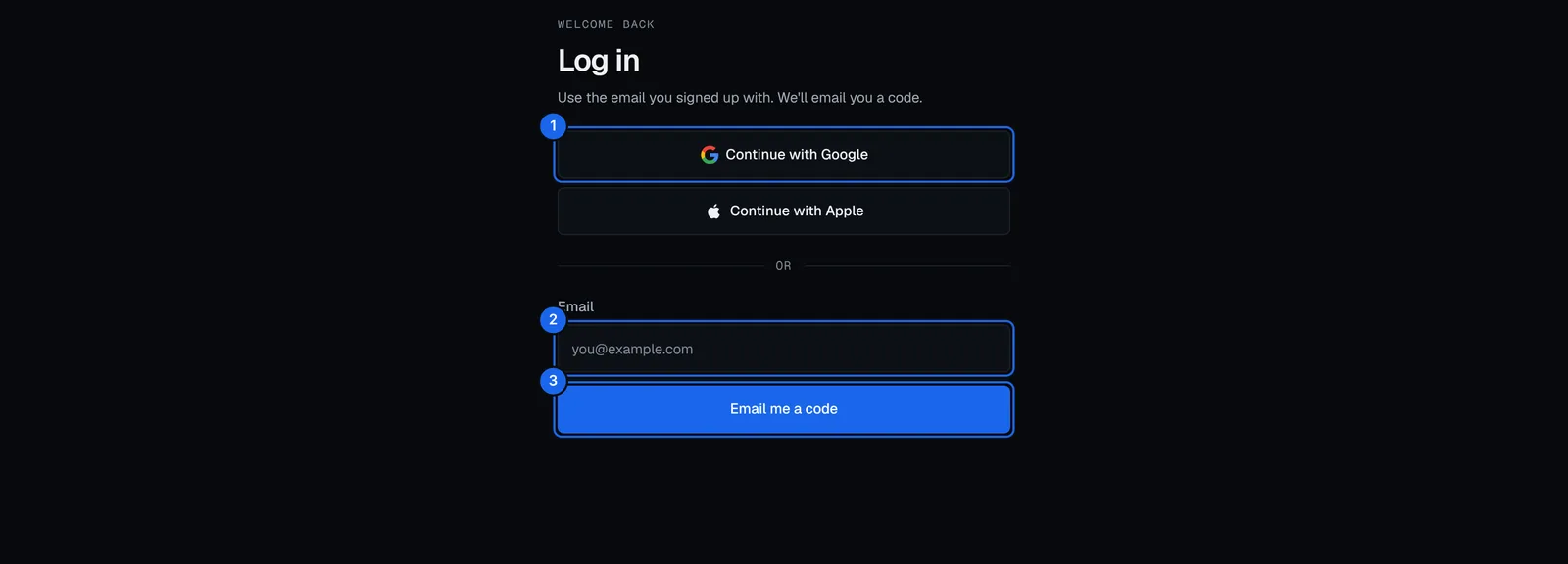
- Escribe tu Correo.
- Pulsa Enviarme un código.
- Abre el correo de Retailed y escribe el código de 6 cifras. Si lo pegas, se rellenan las seis casillas. El código vale durante 10 minutos.
Si la página muestra Continuar con Google o Continuar con Apple, puedes pulsar uno de ellos para entrar con esa cuenta.
¿No te llega el correo en un minuto? Mira en la carpeta de spam o pulsa Reenviar el código cuando acabe el contador. ¿Eres nuevo en Retailed? Pulsa Crear una cuenta abajo. Cambia el idioma de la página con el selector de idioma.
¿Usas Retailed classic? Entra con el mismo correo, así la configuración te puede ofrecer traer tu cuenta classic.
Cuéntanos sobre tu negocio
El primer paso de la configuración hace unas preguntas. Cada respuesta configura algo por ti, como se indica en Qué configura esto, a la derecha.
- En ¿Qué vendes?, marca todo lo que corresponda: sneakers, streetwear, cartas coleccionables, coleccionismo, ropa vintage u otra cosa. Esto elige el catálogo en el que buscas cuando añades artículos.
- En ¿Dónde vendes?, elige tus canales. Esto fija las reglas de comisiones de cada canal, que se descuentan de cada venta.
- En ¿Dónde está tu negocio?, escribe el Nombre del negocio y elige tu País y tu Moneda. Cada coste, venta y beneficio se registra en esa moneda, y queda fijada en cuanto registras una venta.
- En Vendes como, elige Particular, Autónomo o Empresa. En IVA, elige Ninguno, REBU, General o Lo cobra la plataforma.
- Responde a ¿Cuántos artículos tienes ahora? Esto elige la mejor forma de traer tu stock.
- Pulsa Continuar.
Puedes cambiar estas respuestas más adelante en Ajustes › Negocio. Consulta Ajustes de negocio e impuestos.
Elige tu plan
El segundo paso, Tu plan, muestra los mismos planes que Ajustes › Plan y facturación.
- Pulsa Probar Seller gratis, Probar Pro gratis o el botón de otro plan para empezarlo. Es gratis hasta el 4 de enero de 2027 y no pide tarjeta.
- O pulsa Seguir en Free y decide más tarde.
Puedes cambiar de plan cuando quieras. Consulta Planes y facturación.
Trae tu stock
Después, elige una forma de empezar. Retailed te sugiere la mejor para ti, y puedes añadir las demás más tarde.
- Desde Retailed classic: pasa tu stock, tus ventas y tus gastos, y después muestra un informe de comprobación. Consulta Pasar desde Retailed classic.
- Subir una hoja de cálculo: un archivo CSV o Excel (.xlsx). Desde Google Sheets, descárgalo antes en uno de los dos formatos. Consulta Importar y exportar.
- Conectar eBay: trae tus anuncios y hasta 2 años de ventas. Consulta Canales y comisiones.
- Fotografiar las cajas: una foto de la etiqueta de cada caja se convierte en un borrador de artículo. Consulta Añadir artículos.
- Añadir a mano: una curva de tallas completa o un lote de una vez.
- Empezar vacío: añade artículos a medida que los compras.
Retailed nunca inicia sesión en tus cuentas de las plataformas.
¿Lo configuras en la app móvil? Allí puedes Añadir a mano o Empezar vacío. Las demás formas están marcadas En la web.
Qué hacer después
Empezar, en la barra superior, enumera tus primeras tareas hasta que las completes:
- Añade tu stock.
- Reenvía tus correos de ventas, para que las ventas de Vinted, StockX y otras lleguen a tu Bandeja de entrada.
- Registra tu primera venta y mira lo que ganaste de verdad después de comisiones.
- Instala la app móvil para escanear cajas y saber cuándo se retrasa un cobro.
Centro de ayuda
Guías de la app Retailed, desde tu primer artículo hasta el cierre del mes para tu gestor. Para Retailed classic y la API, mira al final de la página.
Pasar desde Retailed classic
Copia tu stock, tus ventas y tus gastos de Retailed classic al nuevo Retailed, comprueba cada recuento y deshaz la copia si lo necesitas.